
Installer Qompta
Sur cette page
Qompta fonctionne entièrement sur votre ordinateur. Aucun compte à créer, aucun serveur à joindre, rien à configurer avant de commencer.
1. Télécharger
Chaque version publie ses paquets sur la page des releases.
| Fichier | Pour |
|---|---|
Qompta-<version>-setup.exe | Windows 10 et 11, 64 bits |
Qompta-<version>.deb | Debian, Ubuntu et dérivées, 64 bits |
Qompta-<version>.AppImage | Toute autre distribution Linux |
2. Windows
- Lancez
Qompta-<version>-setup.exe. - Windows SmartScreen affiche un avertissement. L'installeur n'est pas signé par un certificat commercial, car ceux-ci coûtent plusieurs centaines de francs par an. Cliquez sur Informations complémentaires, puis Exécuter quand même.
- L'installeur vous demande où installer. Il n'exige aucun droit administrateur et installe pour votre compte utilisateur uniquement.
Qompta démarre ensuite tout seul et ajoute un raccourci au menu Démarrer et sur le bureau.
Où vivent vos données
| Quoi | Où |
|---|---|
| Base chiffrée | %APPDATA%\Qompta\qompta.qdb |
| Clé de chiffrement | %APPDATA%\Qompta\qompta.key (protégée par Windows DPAPI) |
| Sauvegardes automatiques | Documents\Qompta\Sauvegardes |
3. Linux
Debian, Ubuntu, Mint…
sudo apt install ./Qompta-<version>.deb
Utilisez apt, pas dpkg -i : apt installe au passage les bibliothèques dont Electron a besoin. Si vous avez utilisé dpkg et que l'installation s'est arrêtée en chemin, terminez-la par :
sudo apt-get install -f
Lancez ensuite Qompta depuis votre menu d'applications ou par qompta dans un terminal.
Autres distributions
L'AppImage ne s'installe pas et ne demande pas les droits root :
chmod +x Qompta-<version>.AppImage
./Qompta-<version>.AppImage
Si la fenêtre ne s'ouvre pas, il vous manque les bibliothèques système d'Electron :
sudo apt-get install -y libnss3 libnspr4 libasound2 libgtk-3-0 libgbm1
Où vivent vos données
| Quoi | Où |
|---|---|
| Base chiffrée | ~/.config/Qompta/qompta.qdb |
| Clé de chiffrement | ~/.config/Qompta/qompta.key |
| Sauvegardes automatiques | ~/Documents/Qompta/Sauvegardes |
4. Premier démarrage : la clé de récupération
Au tout premier lancement, Qompta vous explique qu'il chiffre l'intégralité de vos données et vous propose deux voies.
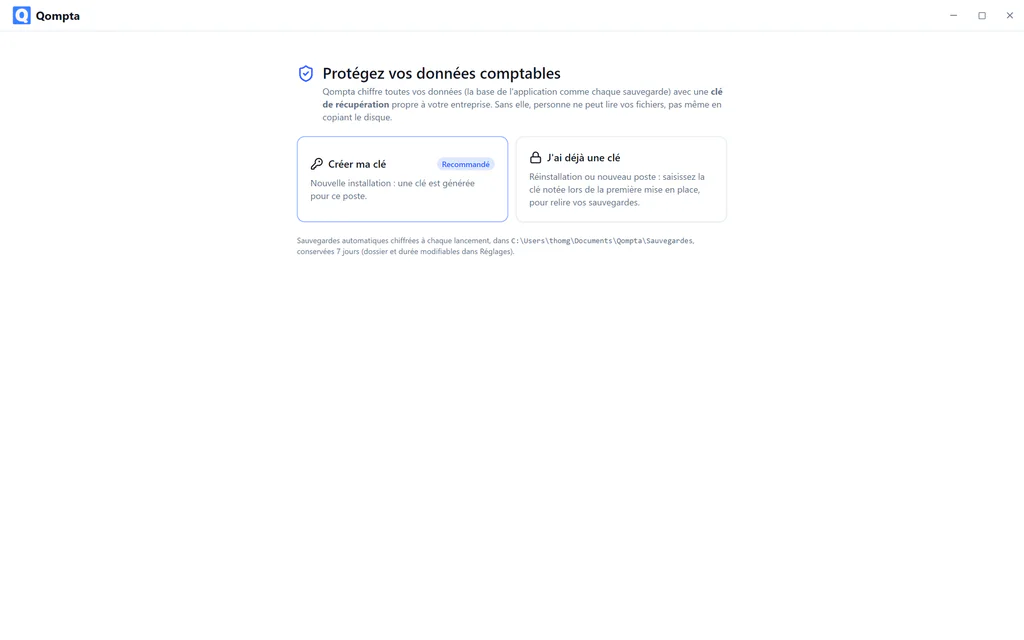
Choisissez « Créer ma clé » : une clé est générée pour ce poste.
La clé s'affiche une seule fois
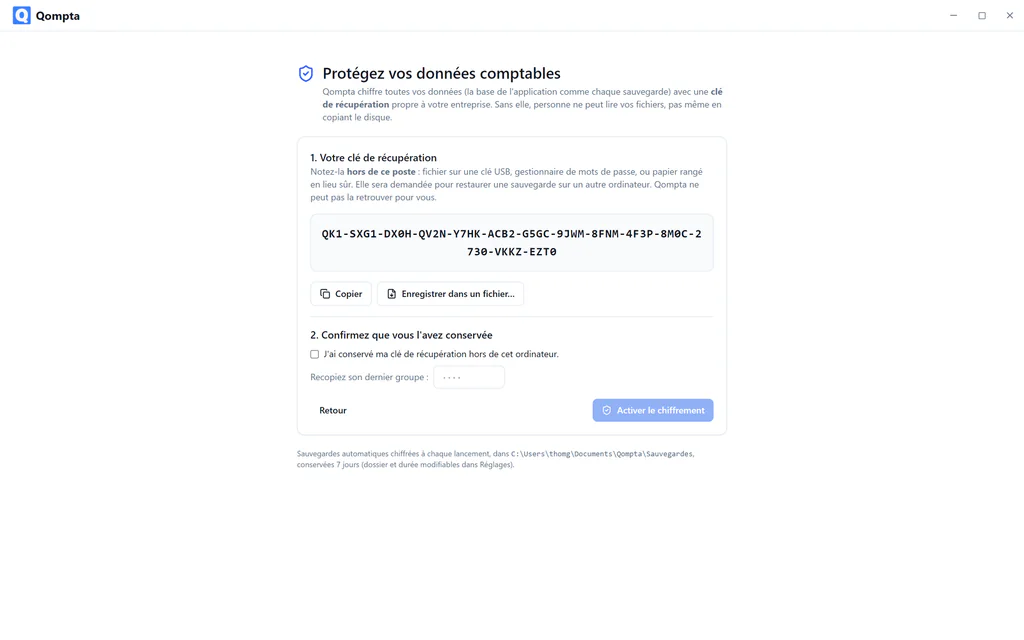
Elle se présente ainsi :
QK1-VKCW-J87C-Y4RX-JWTM-2QP2-9FQT-KK6W-ZACR-300M-C9PE-H7BP-6H0Y-J450
Deux boutons vous aident : « Copier » la met dans le presse-papiers, « Enregistrer dans un fichier… » l'écrit où vous voulez.
⚠️ Notez cette clé ailleurs que sur cet ordinateur
Un gestionnaire de mots de passe, une clé USB ou du papier rangé en lieu sûr.
C'est le seul moyen de rouvrir vos données si la machine tombe en panne, si Windows est réinstallé ou si le coffre du système est réinitialisé. Personne ne peut la régénérer : ni vous, ni l'auteur du logiciel. La perdre, c'est perdre toute votre comptabilité et toutes vos sauvegardes.
Confirmer que vous l'avez conservée
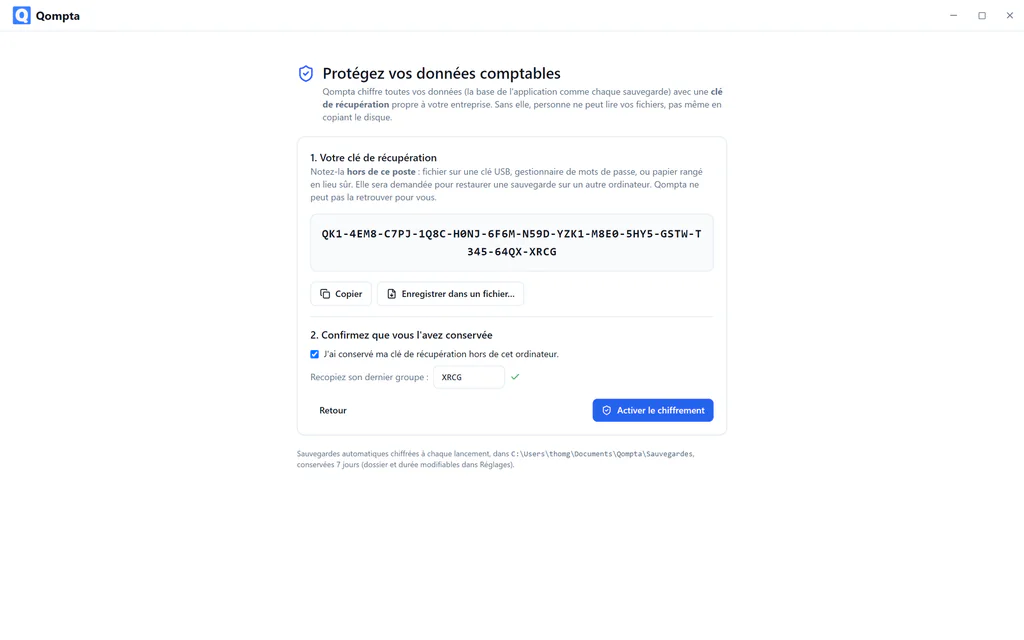
Cochez la case, puis recopiez le dernier groupe de la clé (J450 dans l'exemple ci-dessus). Cette étape existe exprès : c'est la seule preuve que la clé a bien quitté l'écran. Le bouton « Activer le chiffrement » ne s'active pas avant.
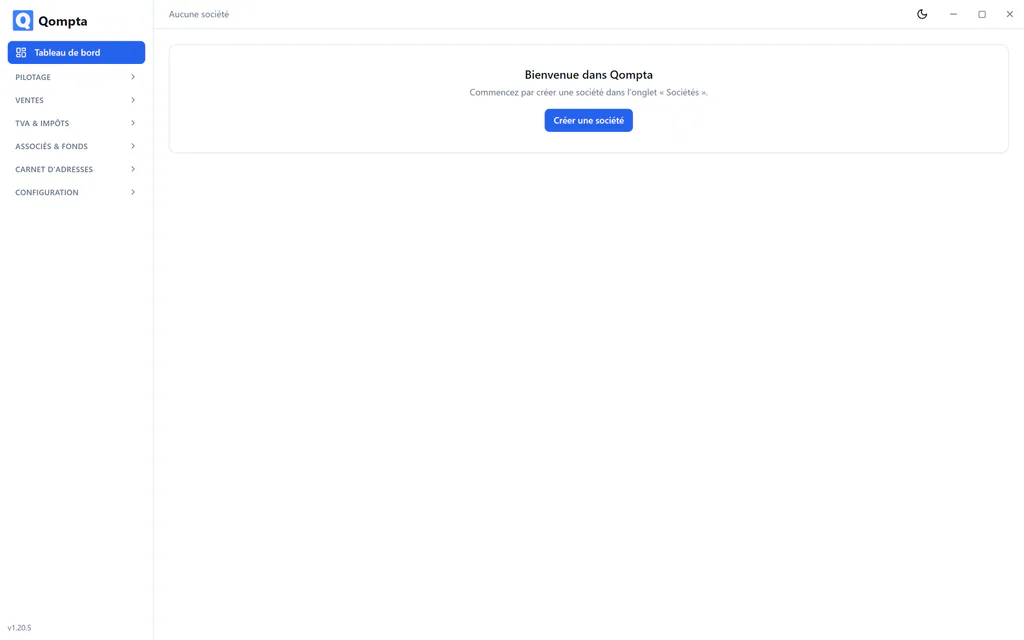
Qompta redémarre alors sur l'application, prête à l'emploi.
Ce qui est chiffré, exactement
Tout. La base ne touche jamais le disque en clair : elle est déchiffrée en mémoire au démarrage : seul un fichier scellé en AES-256-GCM est réécrit. Les sauvegardes automatiques sont chiffrées avec la même clé. Copier le disque ou le dossier de sauvegardes ne donne rien sans la clé.
5. Sur un deuxième ordinateur
Installez Qompta normalement, puis choisissez « J'ai déjà une clé » au premier démarrage.
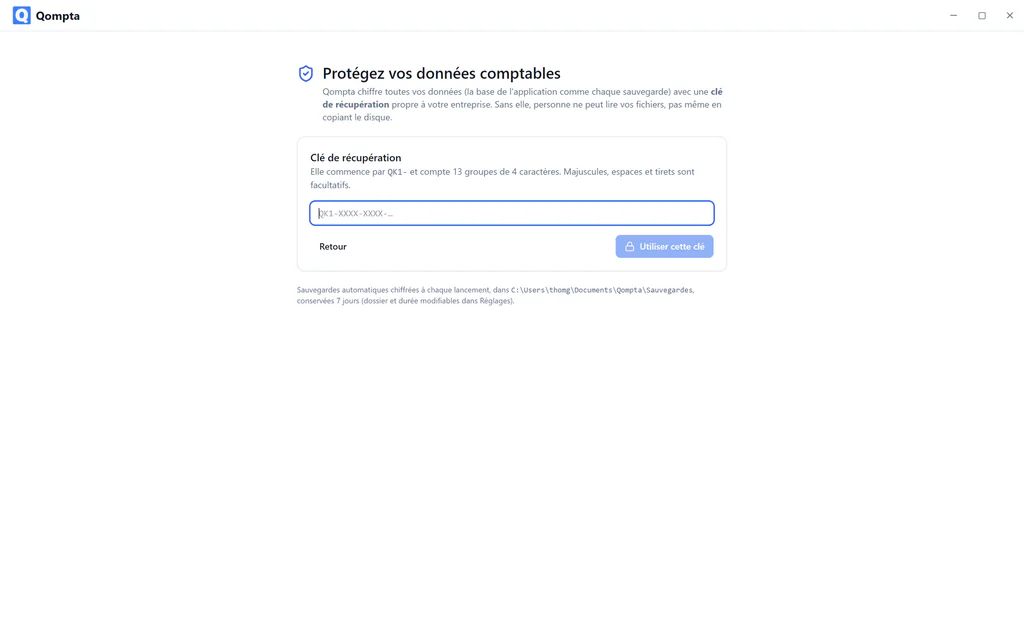
Saisissez la clé notée lors de la première mise en place. Les tirets et la casse n'ont pas d'importance. Vos sauvegardes s'ouvrent alors comme sur le poste d'origine.
6. Sauvegardes
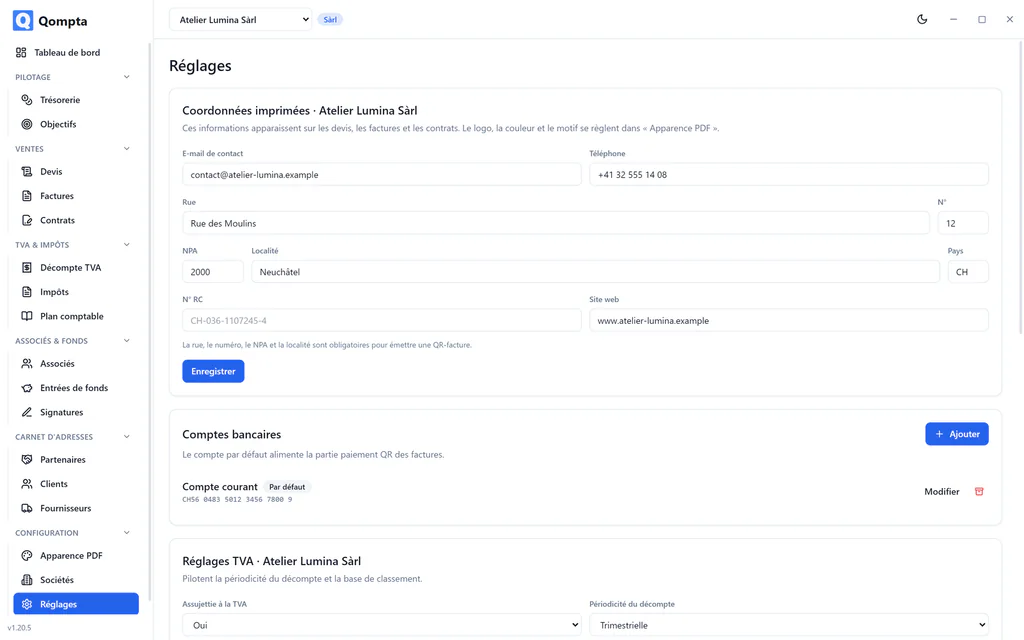
Qompta écrit une sauvegarde chiffrée à chaque lancement, dans Documents\Qompta\Sauvegardes et les conserve 7 jours. Le dossier et la durée se changent dans Réglages.
Comme les sauvegardes sont chiffrées avec votre clé, une sauvegarde seule ne suffit pas pour récupérer : il vous faut la sauvegarde et la clé de récupération. Conservez-les à deux endroits différents.
Pour restaurer : Réglages → Restaurer une sauvegarde. La restauration remplace les données en place, donc Qompta met l'ancienne base de côté au lieu de la supprimer.
Si un jour vous devez lire une sauvegarde hors de l'application, le script scripts/decrypt-backup.mjs du dépôt le fait avec Node et votre clé, sans rien d'autre.
7. Mettre à jour
Installez la nouvelle version par-dessus l'ancienne : même installeur, mêmes étapes. Vos données, votre clé et vos sauvegardes ne sont pas touchées : elles vivent en dehors du dossier du programme.
Les migrations de base s'appliquent seules au démarrage et sont testées pour conserver chaque ligne existante.
8. Désinstaller
- Windows : Paramètres → Applications → Qompta → Désinstaller.
- Debian/Ubuntu :
sudo apt remove qompta.
Ni l'un ni l'autre n'efface vos données. Pour les supprimer aussi, effacez le dossier de données indiqué plus haut et votre dossier de sauvegardes, en étant sûr de ne plus en avoir besoin, car sans ces fichiers la clé de récupération seule ne restaure rien.
9. Dépannage
L'application ne démarre plus après une mise à jour (Windows). Presque toujours le module natif de base de données resté dans la mauvaise variante. Réinstallez le paquet publié plutôt qu'une version construite à la main.
« Clé de récupération invalide » à la saisie. Les groupes sont lus sans leurs tirets et sans distinction de casse, mais un caractère faux reste un caractère faux. Vérifiez les 0/O et les 1/I : l'alphabet employé (base32 Crockford) exclut justement les caractères ambigus, donc une erreur de saisie en est vraiment une.
Linux : la fenêtre reste noire ou ne s'ouvre pas. Bibliothèques système manquantes : voyez la commande de la section 3. Sous WSLg, même remède.
J'ai perdu ma clé de récupération. Il n'y a pas de solution. C'est le prix du chiffrement : si une porte de secours existait, elle existerait aussi pour quelqu'un d'autre. Tant que l'application s'ouvre encore sur ce poste, la clé est toujours dans le coffre du système : faites une sauvegarde immédiatement et, surtout, notez la clé.