
Qompta installieren
Die Oberfläche von Qompta ist französisch. Bildschirmbeschriftungen werden daher auf Französisch zitiert, beim ersten Vorkommen mit deutscher Übersetzung in Klammern.
Auf dieser Seite
Qompta läuft vollständig auf Ihrem Computer. Kein Konto zu eröffnen, kein Server zu erreichen, nichts einzurichten, bevor Sie loslegen.
1. Herunterladen
Jede Version veröffentlicht ihre Pakete auf der Release-Seite.
| Datei | Für |
|---|---|
Qompta-<version>-setup.exe | Windows 10 und 11, 64 Bit |
Qompta-<version>.deb | Debian, Ubuntu und abgeleitete Distributionen, 64 Bit |
Qompta-<version>.AppImage | Jede andere Linux-Distribution |
2. Windows
- Starten Sie
Qompta-<version>-setup.exe. - Windows SmartScreen zeigt eine Warnung an. Das Installationsprogramm ist nicht mit einem kommerziellen Zertifikat signiert, denn solche Zertifikate kosten mehrere hundert Franken pro Jahr. Klicken Sie auf Weitere Informationen und danach auf Trotzdem ausführen.
- Das Installationsprogramm fragt Sie nach dem Installationsort. Es verlangt keine Administratorrechte und installiert nur für Ihr eigenes Benutzerkonto.
Qompta startet danach von selbst und legt eine Verknüpfung im Startmenü sowie auf dem Desktop an.
Wo Ihre Daten liegen
| Was | Wo |
|---|---|
| Verschlüsselte Datenbank | %APPDATA%\Qompta\qompta.qdb |
| Verschlüsselungsschlüssel | %APPDATA%\Qompta\qompta.key (geschützt durch Windows DPAPI) |
| Automatische Sicherungen | Documents\Qompta\Sauvegardes |
3. Linux
Debian, Ubuntu, Mint…
sudo apt install ./Qompta-<version>.deb
Verwenden Sie apt und nicht dpkg -i: apt installiert gleich die Bibliotheken mit, die Electron benötigt. Falls Sie dpkg verwendet haben und die Installation mittendrin abgebrochen ist, schliessen Sie sie ab mit:
sudo apt-get install -f
Starten Sie Qompta danach über Ihr Anwendungsmenü oder mit qompta in einem Terminal.
Andere Distributionen
Das AppImage wird nicht installiert und benötigt keine Root-Rechte:
chmod +x Qompta-<version>.AppImage
./Qompta-<version>.AppImage
Öffnet sich das Fenster nicht, fehlen Ihnen die Systembibliotheken von Electron:
sudo apt-get install -y libnss3 libnspr4 libasound2 libgtk-3-0 libgbm1
Wo Ihre Daten liegen
| Was | Wo |
|---|---|
| Verschlüsselte Datenbank | ~/.config/Qompta/qompta.qdb |
| Verschlüsselungsschlüssel | ~/.config/Qompta/qompta.key |
| Automatische Sicherungen | ~/Documents/Qompta/Sauvegardes |
4. Erster Start: der Wiederherstellungsschlüssel
Beim allerersten Start erklärt Ihnen Qompta, dass es sämtliche Daten verschlüsselt. Danach bietet es Ihnen zwei Wege an.
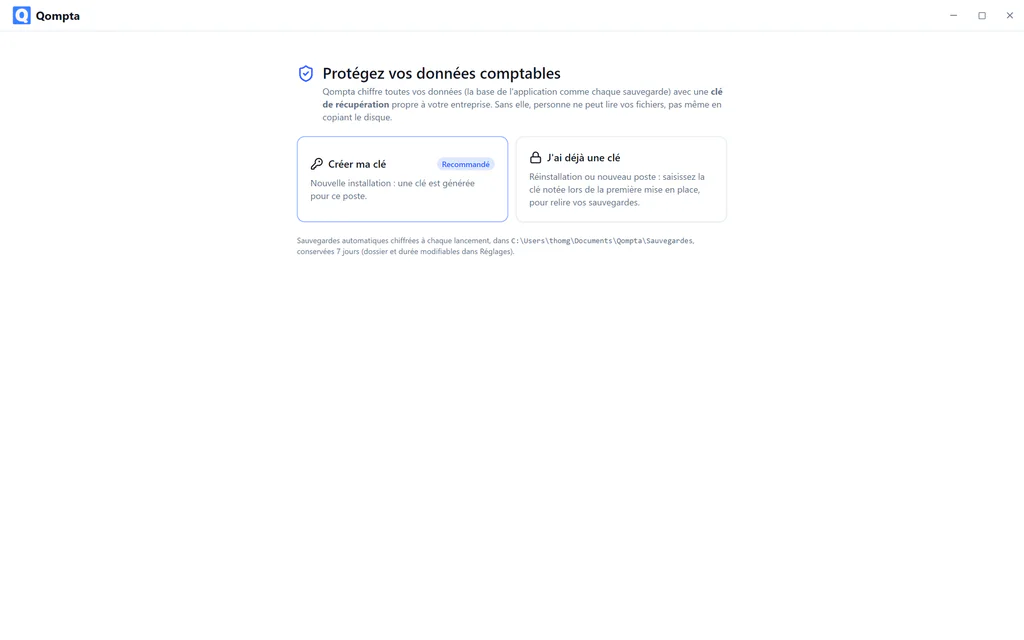
Wählen Sie « Créer ma clé » (Meinen Schlüssel erstellen): Für diesen Computer wird ein Schlüssel erzeugt.
Der Schlüssel wird nur ein einziges Mal angezeigt
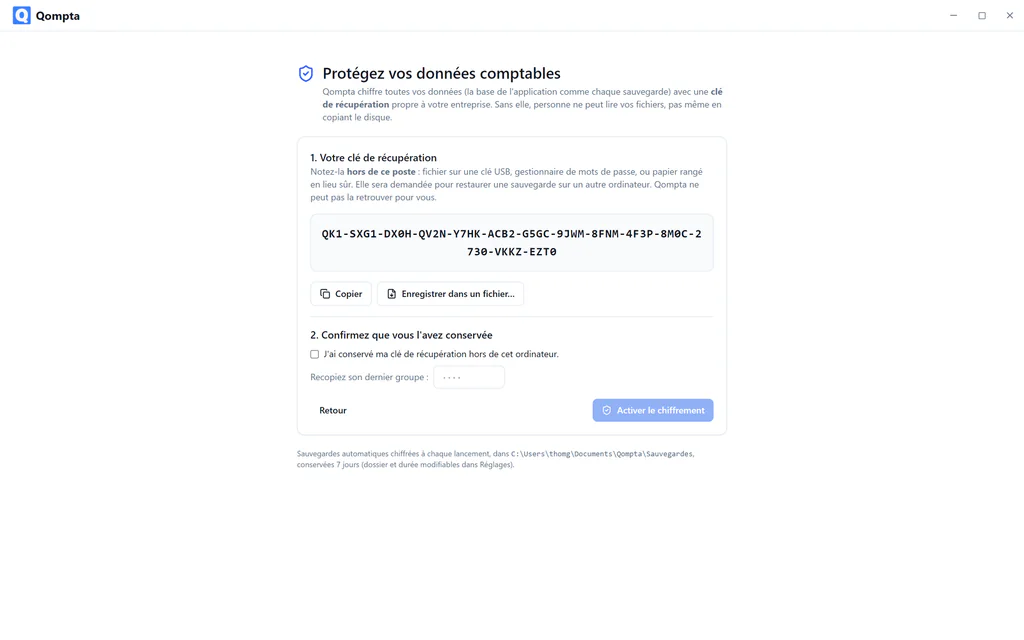
Er sieht so aus:
QK1-VKCW-J87C-Y4RX-JWTM-2QP2-9FQT-KK6W-ZACR-300M-C9PE-H7BP-6H0Y-J450
Zwei Schaltflächen helfen Ihnen dabei: « Copier » (Kopieren) legt ihn in die Zwischenablage, « Enregistrer dans un fichier… » (In einer Datei speichern…) schreibt ihn an einen Ort Ihrer Wahl.
⚠️ Notieren Sie diesen Schlüssel an einem anderen Ort als auf diesem Computer
In einem Passwortmanager, auf einem USB-Stick oder auf Papier an einem sicheren Ort.
Er ist die einzige Möglichkeit, Ihre Daten wieder zu öffnen, wenn der Computer ausfällt, Windows neu installiert wird oder der Schlüsselspeicher des Systems zurückgesetzt wird. Niemand kann ihn neu erzeugen: weder Sie noch der Autor der Software. Wer ihn verliert, verliert seine gesamte Buchhaltung und alle Sicherungen.
Bestätigen, dass Sie ihn aufbewahrt haben
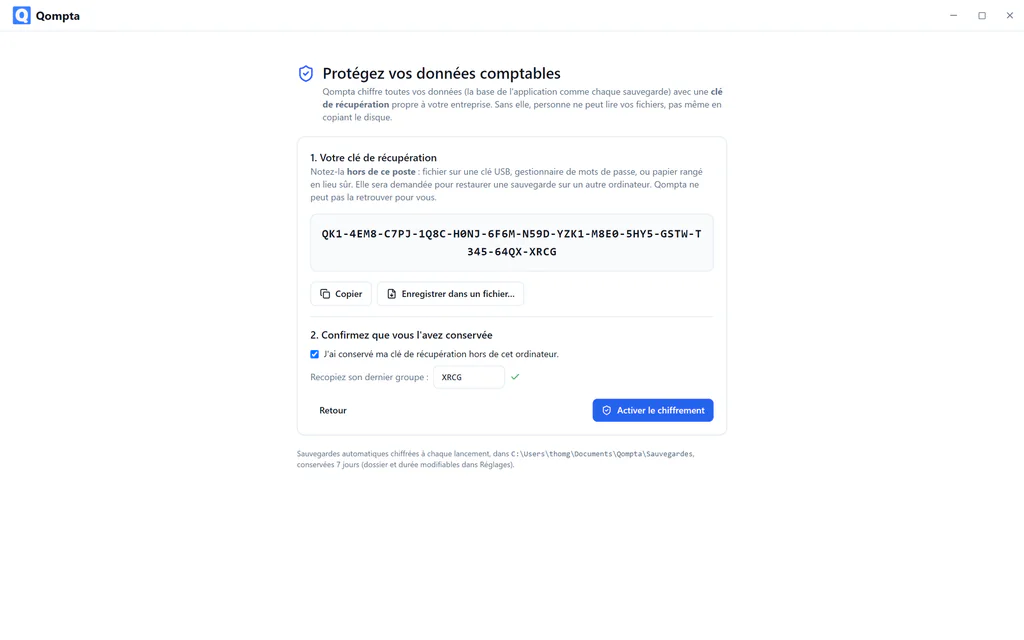
Setzen Sie das Häkchen und tippen Sie danach die letzte Gruppe des Schlüssels ab (J450 im obigen Beispiel). Dieser Schritt ist Absicht: Er ist der einzige Beweis dafür, dass der Schlüssel den Bildschirm tatsächlich verlassen hat. Die Schaltfläche « Activer le chiffrement » (Verschlüsselung aktivieren) wird erst dann aktiv.
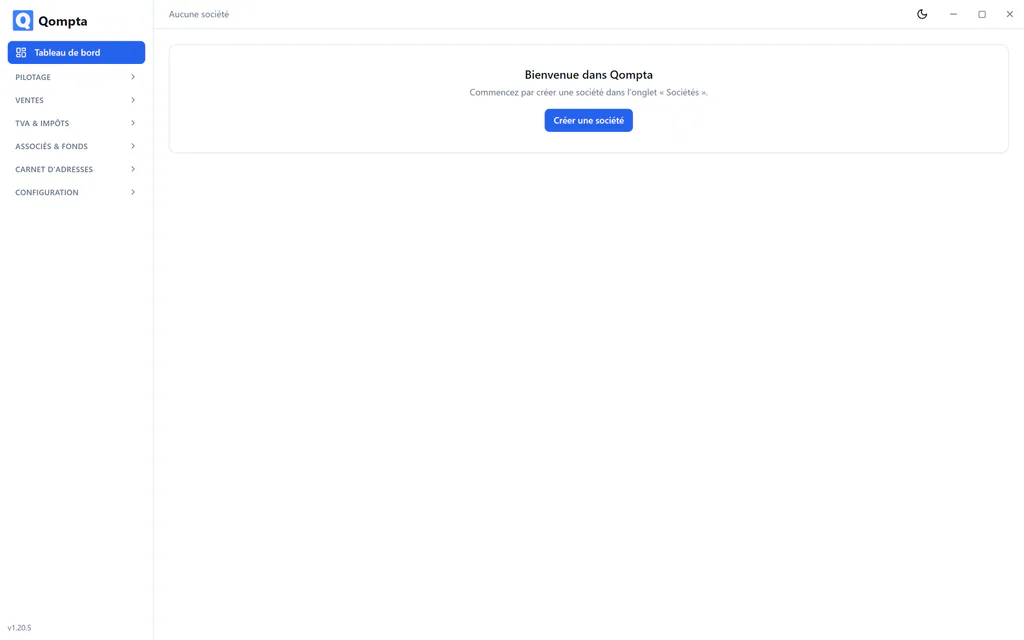
Qompta startet anschliessend in die Anwendung neu, einsatzbereit.
Was genau verschlüsselt wird
Alles. Die Datenbank berührt die Festplatte nie unverschlüsselt: Sie wird beim Start im Arbeitsspeicher entschlüsselt. Geschrieben wird nur eine mit AES-256-GCM versiegelte Datei. Die automatischen Sicherungen sind mit demselben Schlüssel verschlüsselt. Wer die Festplatte oder den Sicherungsordner kopiert, kann ohne den Schlüssel nichts damit anfangen.
5. Auf einem zweiten Computer
Installieren Sie Qompta ganz normal und wählen Sie beim ersten Start « J'ai déjà une clé » (Ich habe bereits einen Schlüssel).
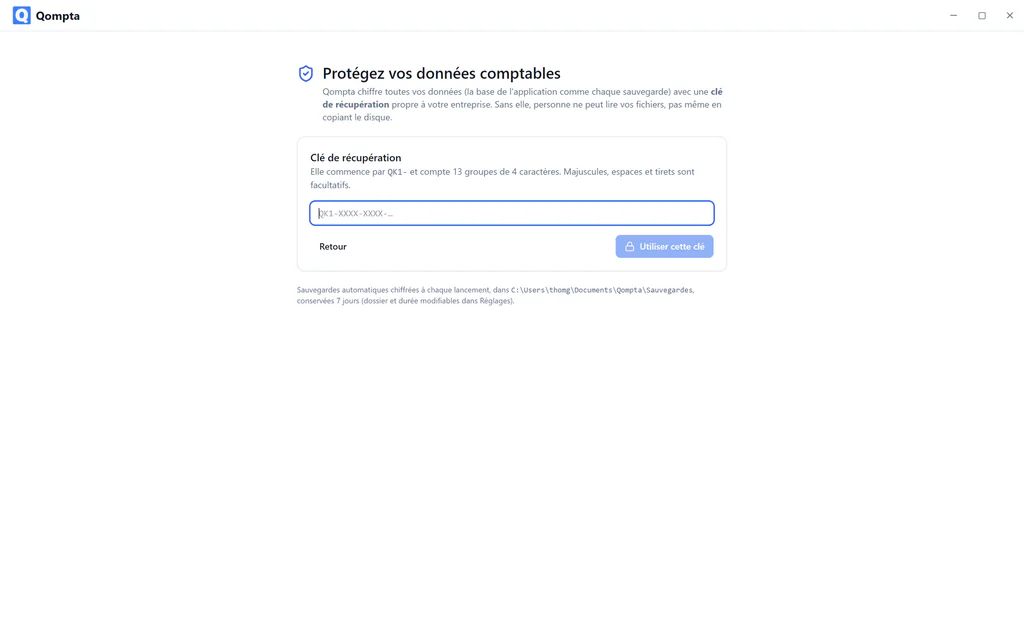
Geben Sie den Schlüssel ein, den Sie bei der ersten Einrichtung notiert haben. Bindestriche sowie Gross- und Kleinschreibung spielen keine Rolle. Ihre Sicherungen lassen sich danach öffnen wie auf dem ursprünglichen Computer.
6. Sicherungen
Qompta schreibt bei jedem Start eine verschlüsselte Sicherung in Documents\Qompta\Sauvegardes und bewahrt sie 7 Tage lang auf. Ordner und Aufbewahrungsdauer lassen sich unter Réglages (Einstellungen) ändern.
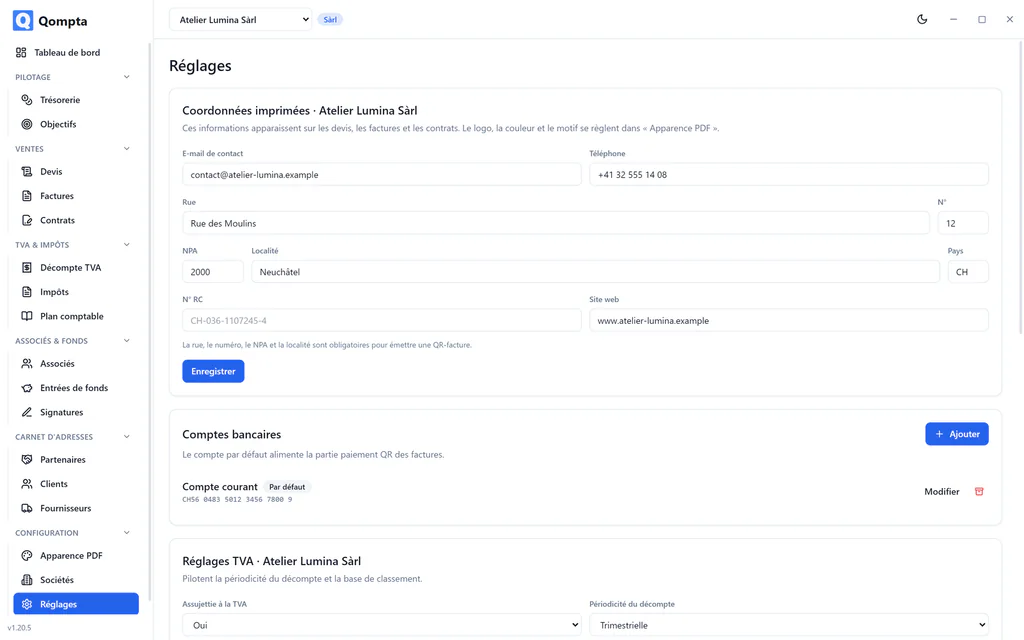
Da die Sicherungen mit Ihrem Schlüssel verschlüsselt sind, genügt eine Sicherung allein nicht zur Wiederherstellung: Sie brauchen die Sicherung und den Wiederherstellungsschlüssel. Bewahren Sie beide an zwei verschiedenen Orten auf.
Zum Wiederherstellen: Réglages → Restaurer une sauvegarde (Einstellungen → Sicherung wiederherstellen). Die Wiederherstellung ersetzt die vorhandenen Daten, deshalb legt Qompta die alte Datenbank beiseite, statt sie zu löschen.
Sollten Sie eines Tages eine Sicherung ausserhalb der Anwendung lesen müssen, erledigt das Skript scripts/decrypt-backup.mjs aus dem Repository dies mit Node und Ihrem Schlüssel, ohne weitere Hilfsmittel.
7. Aktualisieren
Installieren Sie die neue Version über die alte: gleiches Installationsprogramm, gleiche Schritte. Ihre Daten, Ihr Schlüssel und Ihre Sicherungen bleiben unangetastet: Sie liegen ausserhalb des Programmordners.
Die Datenbankmigrationen laufen beim Start automatisch und sind darauf getestet, jede bestehende Zeile zu erhalten.
8. Deinstallieren
- Windows: Einstellungen → Apps → Qompta → Deinstallieren.
- Debian/Ubuntu:
sudo apt remove qompta.
Keiner der beiden Wege löscht Ihre Daten. Um auch diese zu entfernen, löschen Sie den oben genannten Datenordner sowie Ihren Sicherungsordner. Tun Sie das nur, wenn Sie sicher sind, dass Sie sie nicht mehr brauchen, denn ohne diese Dateien stellt der Wiederherstellungsschlüssel allein nichts wieder her.
9. Fehlerbehebung
Die Anwendung startet nach einem Update nicht mehr (Windows). Fast immer ist das native Datenbankmodul in der falschen Variante zurückgeblieben. Installieren Sie das veröffentlichte Paket neu, statt eine selbst gebaute Version zu verwenden.
« Clé de récupération invalide » (Ungültiger Wiederherstellungsschlüssel) bei der Eingabe. Die Gruppen werden ohne Bindestriche und ohne Unterscheidung von Gross- und Kleinschreibung gelesen, doch ein falsches Zeichen bleibt ein falsches Zeichen. Prüfen Sie 0/O und 1/I: Das verwendete Alphabet (Crockford Base32) schliesst genau die mehrdeutigen Zeichen aus, ein Tippfehler ist also tatsächlich einer.
Linux: Das Fenster bleibt schwarz oder öffnet sich nicht. Es fehlen Systembibliotheken: Siehe den Befehl in Abschnitt 3. Unter WSLg hilft dasselbe.
Ich habe meinen Wiederherstellungsschlüssel verloren. Dafür gibt es keine Lösung. Das ist der Preis der Verschlüsselung: Gäbe es eine Hintertür, stünde sie auch jemand anderem offen. Solange sich die Anwendung auf diesem Computer noch öffnet, liegt der Schlüssel weiterhin im Schlüsselspeicher des Systems: Erstellen Sie sofort eine Sicherung und notieren Sie vor allem den Schlüssel.