
Benutzerhandbuch für Qompta
Die Oberfläche von Qompta ist französisch. Bildschirmbeschriftungen werden daher auf Französisch zitiert, beim ersten Vorkommen mit deutscher Übersetzung in Klammern.
Auf dieser Seite
- 1. Eine Firma erstellen
- 2. Das Adressbuch
- 3. Der Kontenplan
- 4. Die Offerten
- 5. Die Verträge
- 6. Die Rechnungen
- 7. Die MWST-Abrechnung
- 8. Das Steuerdossier
- 9. Die Liquidität
- 10. Gesellschafter und Mitteleinlagen
- 11. Die Unterschriften
- 12. Die Dashboards
- 13. Die Ziele
- 14. Das Erscheinungsbild der Dokumente
- 15. Mehrere Firmen
- 16. Einstellungen und Sicherungen
- 17. Nichts ist unwiderruflich
Dieses Handbuch führt Sie in der Reihenfolge durch die Anwendung, in der Sie ihr tatsächlich begegnen: eine Firma erstellen, das Adressbuch führen, verkaufen, einkaufen, die MWST abrechnen, die Liquidität verfolgen.
Die Bildschirmfotos zeigen eine fiktive Firma, Atelier Lumina Sàrl, ein Beleuchtungsatelier in Neuenburg.
Wie Sie die Anwendung installieren und was es mit dem Wiederherstellungsschlüssel auf sich hat, lesen Sie in der Installationsanleitung.
1. Eine Firma erstellen
Beim ersten Öffnen ist die Anwendung leer und fordert Sie auf, eine Firma zu erstellen. Sie finden diese Funktion jederzeit unter Configuration → Sociétés (Konfiguration → Firmen).
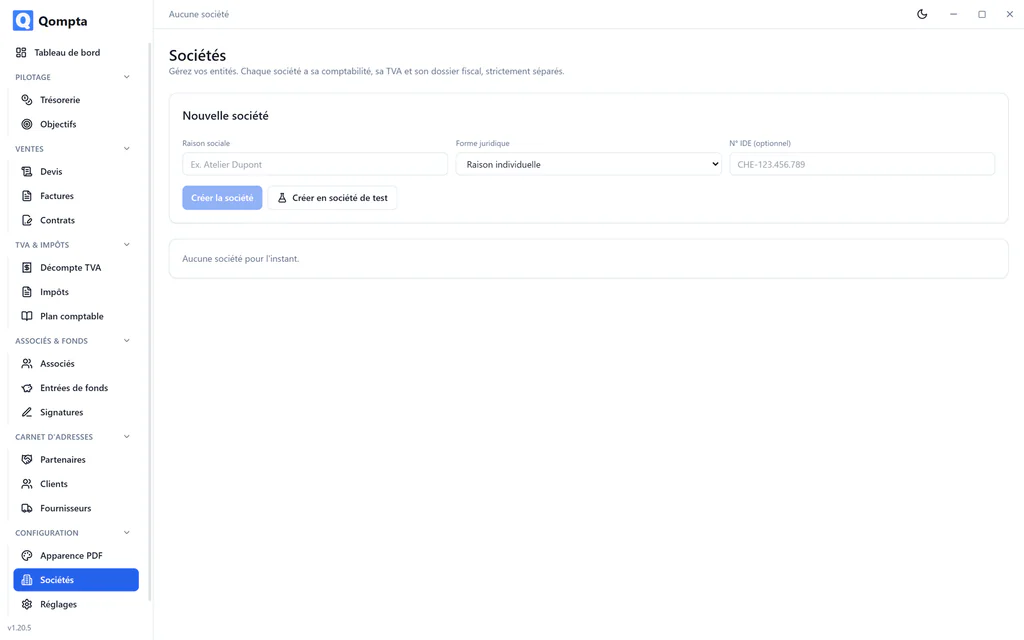
Klicken Sie auf « Nouvelle société » (Neue Firma). Das Formular öffnet sich direkt auf der Seite.
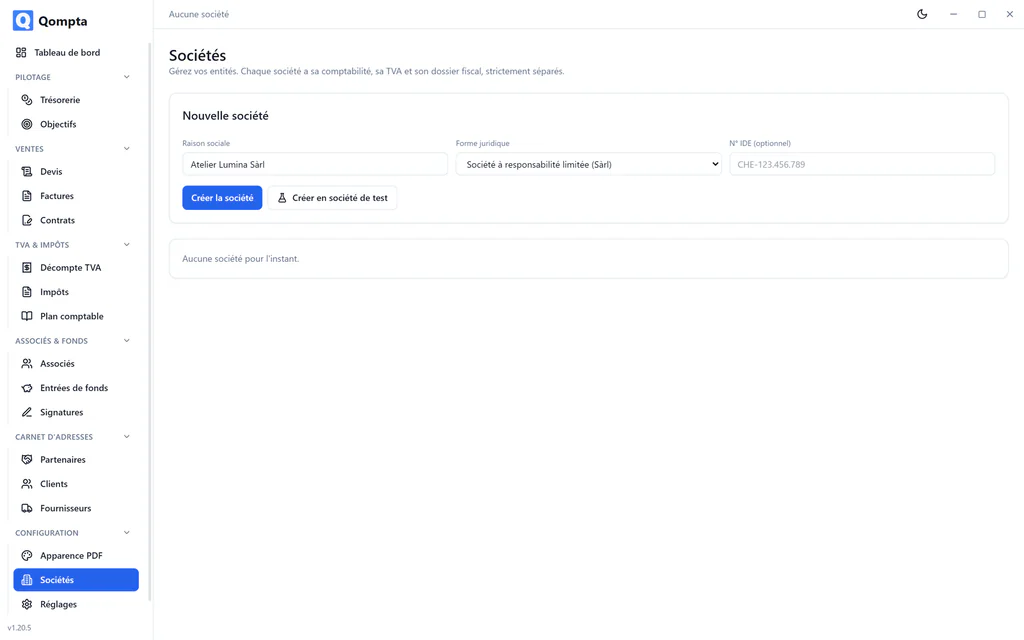
Die Rechtsform bestimmt alles Weitere
Das ist die einzige wirklich grundlegende Entscheidung: Sie legt fest, welche Buchhaltung und welche Besteuerung danach gelten.
| Rechtsform | Buchhaltung | Besteuerung |
|---|---|---|
| Einzelunternehmen | einfach | auf dem Einkommen des Inhabers |
| Einfache Gesellschaft, Kollektivgesellschaft | einfach | auf dem Anteil jedes Gesellschafters |
| GmbH, AG | doppelt | auf Gewinn und Kapital |
| Verein | einfach | nur auf dem Gewinn, ohne Kapital |
Die übrigen Felder (UID, MWST-Nr., Adresse, Kontakt) dienen den Geschäftsdokumenten. Füllen Sie sie sorgfältig aus: Sie werden auf Ihre Offerten und Rechnungen gedruckt. Die Adresse ist für die QR-Rechnung unerlässlich.
Die Schaltfläche « Créer en société de test » (Als Testfirma erstellen) erstellt dasselbe mit einem Namen, dem TEST_ vorangestellt ist. Eine Testfirma lässt sich endgültig löschen, im Gegensatz zu einer echten Firma, die nur archiviert werden kann. Dort sollten Sie Ihre Versuche machen.
Die Rechtsform später ändern
Zum Beispiel ein Einzelunternehmen, das zur GmbH wird. Qompta stellt dann die Buchhaltung auf doppelte Buchführung um und ergänzt den Kontenplan um die fehlenden Kapitalkonten, wobei die Historie dessen, was die Firma vorher war, erhalten bleibt.
Die MWST-Einstellungen
Unter TVA & impôts → Décompte TVA (MWST & Steuern → MWST-Abrechnung) geben Sie an, ob die Firma steuerpflichtig ist, nach welcher Methode (effektiv oder Saldosteuersatz) sie abrechnet und über welche Periode (quartalsweise, halbjährlich, jährlich). Diese Wahl bestimmt die Filter der Rechnungen und die Abrechnung selbst.
2. Das Adressbuch
Es gliedert sich in Clients (Kunden), Fournisseurs (Lieferanten) und Partenaires (Partner).
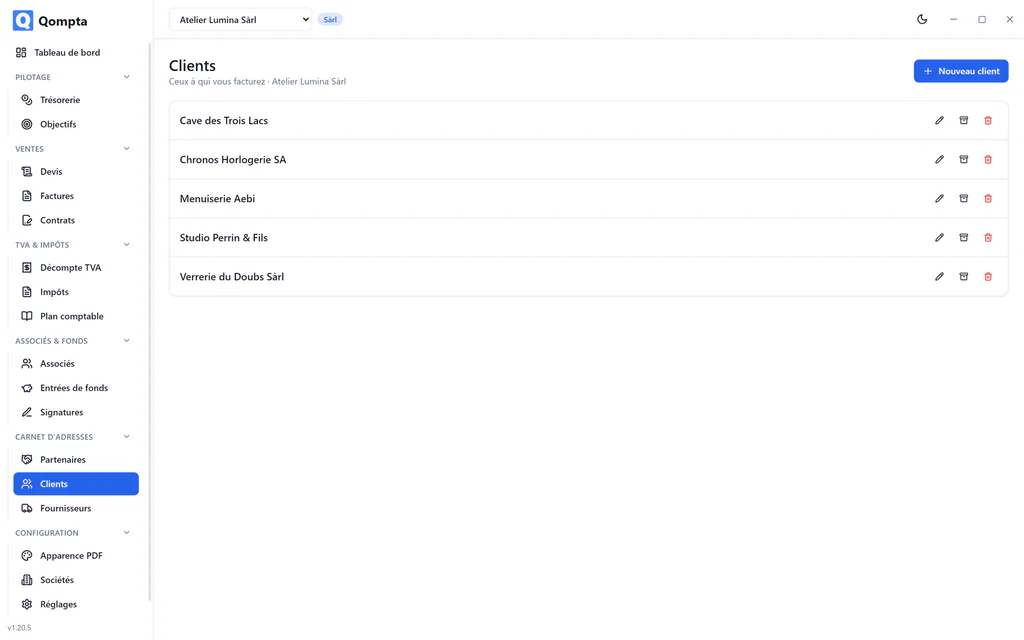
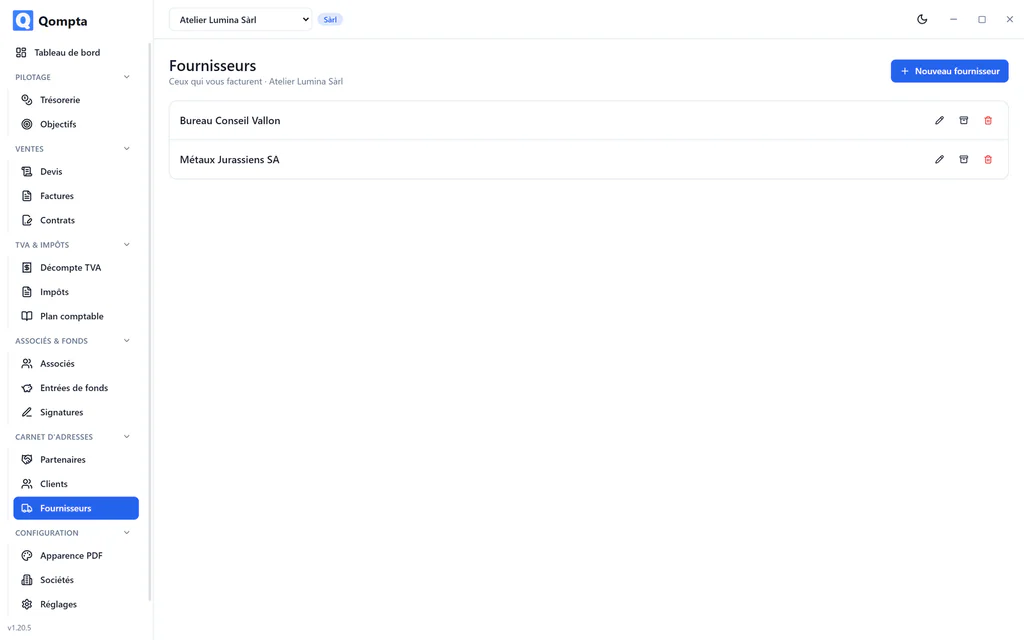
Die Schaltfläche « Nouveau » (Neu) öffnet das Erfassungsblatt.
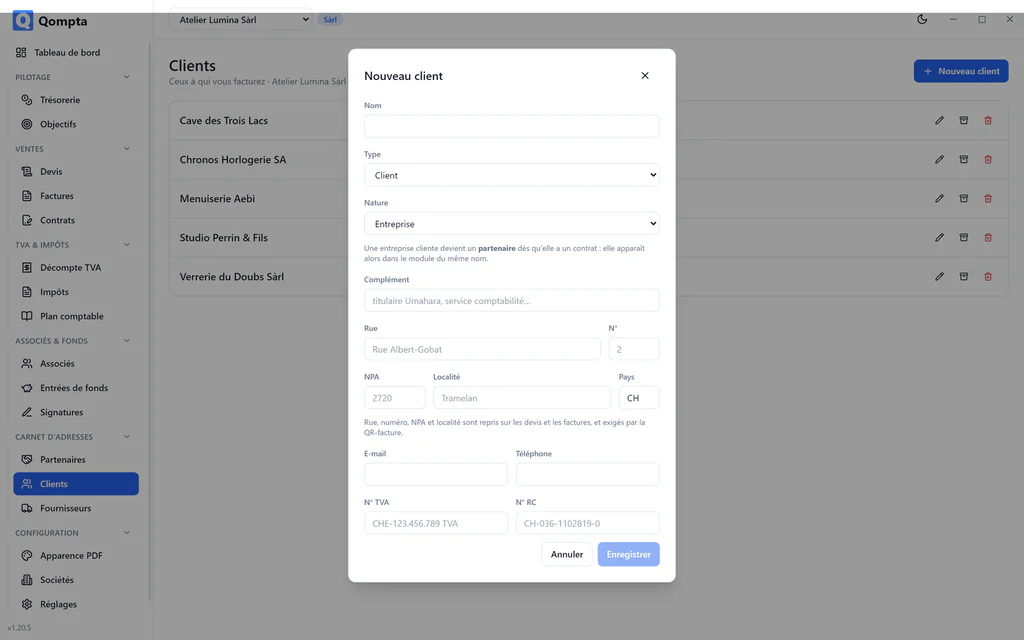
Ein Geschäftspartner kann Kunde, Lieferant oder beides sein. Unterscheiden Sie zudem zwischen Unternehmen und natürlicher Person: Davon hängt ab, wie die Adresse gedruckt wird.
Füllen Sie die Adresse vollständig aus für alle, denen Sie Rechnungen stellen. Die Schweizer QR-Rechnung ist nur mit einer vollständigen Adresse gültig: Strasse, Nummer, Postleitzahl, Ort, Land.
Partner ergeben sich von selbst
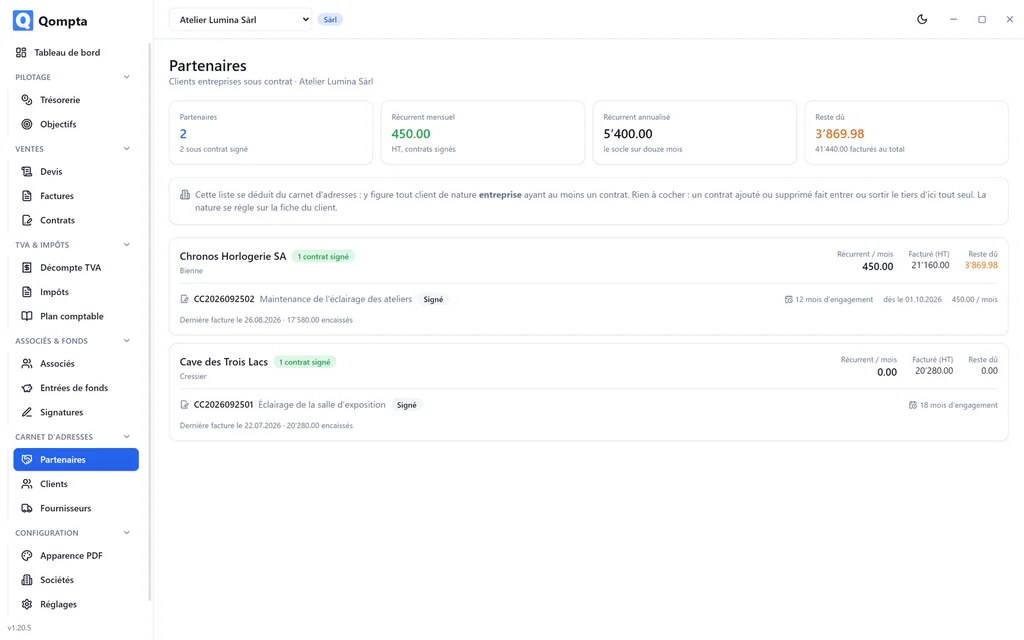
Es gibt kein Kontrollkästchen « partenaire » (Partner). Partner ist jeder Kunde vom Typ Unternehmen, der mindestens einen Vertrag hat. Unterzeichnen Sie einen Vertrag, so erscheint er; löschen Sie den Vertrag, so verschwindet er wieder. Ein archivierter Geschäftspartner bleibt in der Liste: Die Archivierung streicht keine Verpflichtung.
Einen Geschäftspartner löschen
Ein Geschäftspartner ohne verknüpfte Dokumente kann endgültig gelöscht werden. Sobald eine Rechnung oder eine Offerte an ihm hängt, ist nur noch die Archivierung möglich: Die buchhalterische Historie hat Vorrang.
3. Der Kontenplan
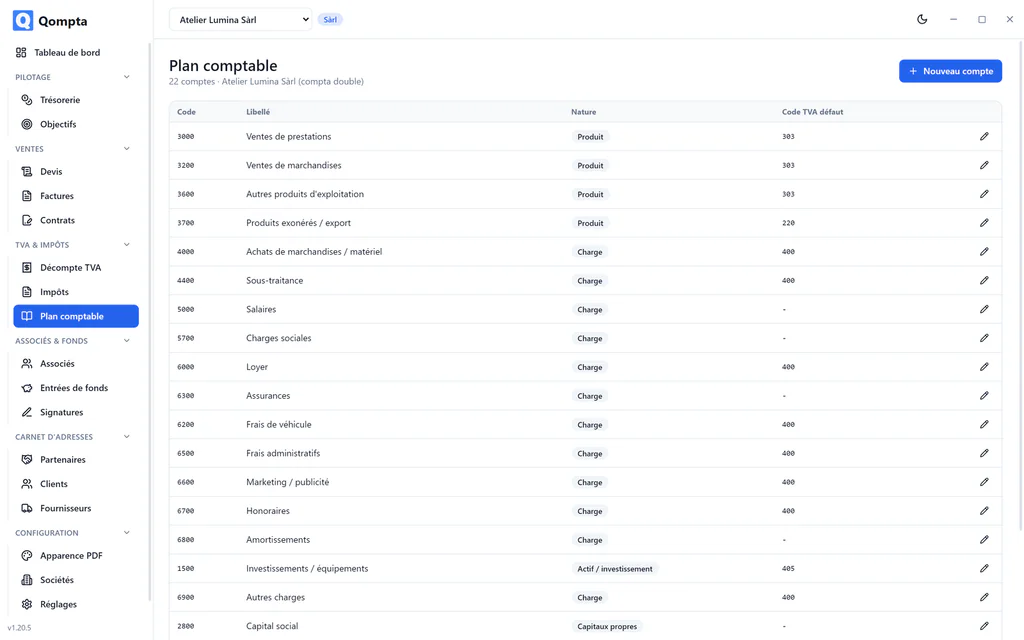
Jede Firma erhält einen Kontenplan, der zu ihrer Rechtsform passt. Er dient dazu, die Rechnungen zu kategorisieren und speist das Steuerdossier.
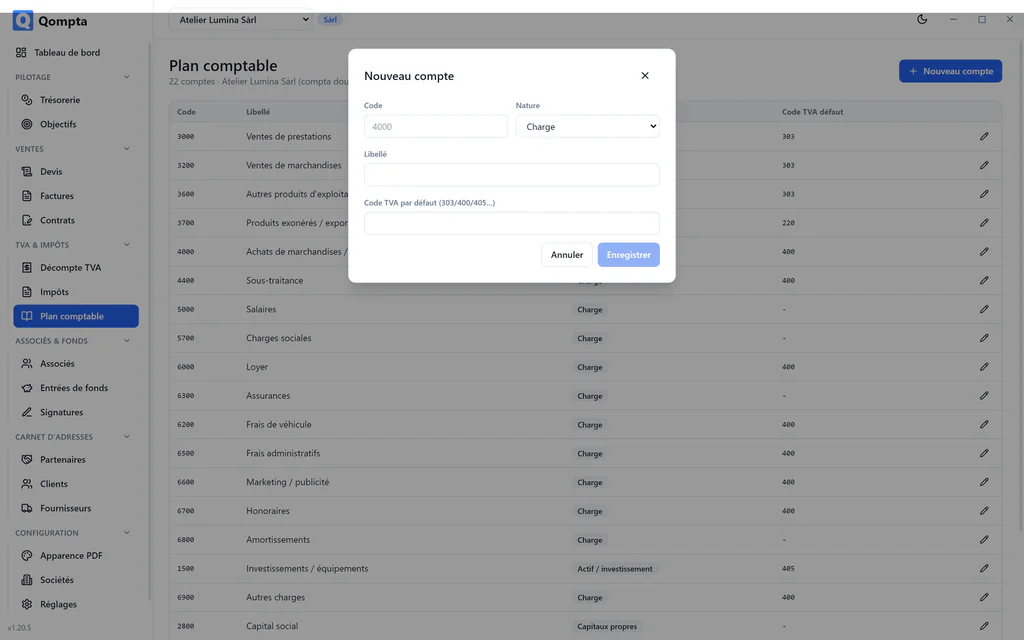
Ein Konto hat eine Nummer, eine Bezeichnung, einen Typ (Ertrag, Aufwand, Aktiven, Passiven, Eigenkapital) und gegebenenfalls einen Standard-MWST-Code, der bei Rechnungen dieser Kategorie automatisch vorgeschlagen wird. Das Kästchen « investissement » (Investition) verbucht den Aufwand in der Abrechnung unter Ziffer 405 statt unter 400.
4. Die Offerten
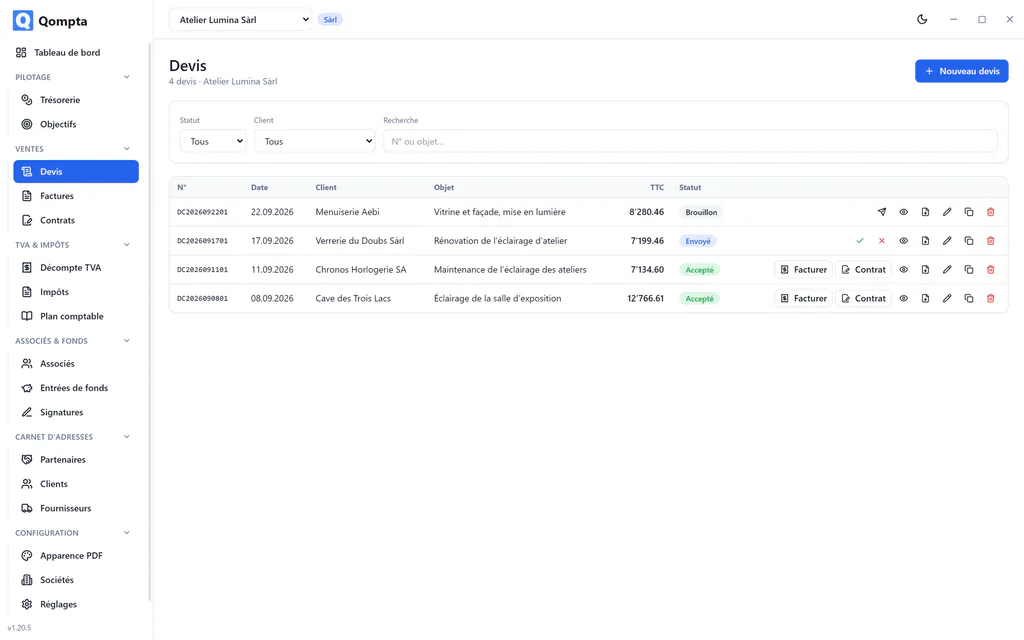
Eine Offerte ist ein kaufmännisches Dokument: Sie berührt die MWST-Abrechnung nie. Sie wird mit DC nummeriert, gefolgt vom Datum und einem Zähler, der jeden Tag auf null zurückgesetzt wird.
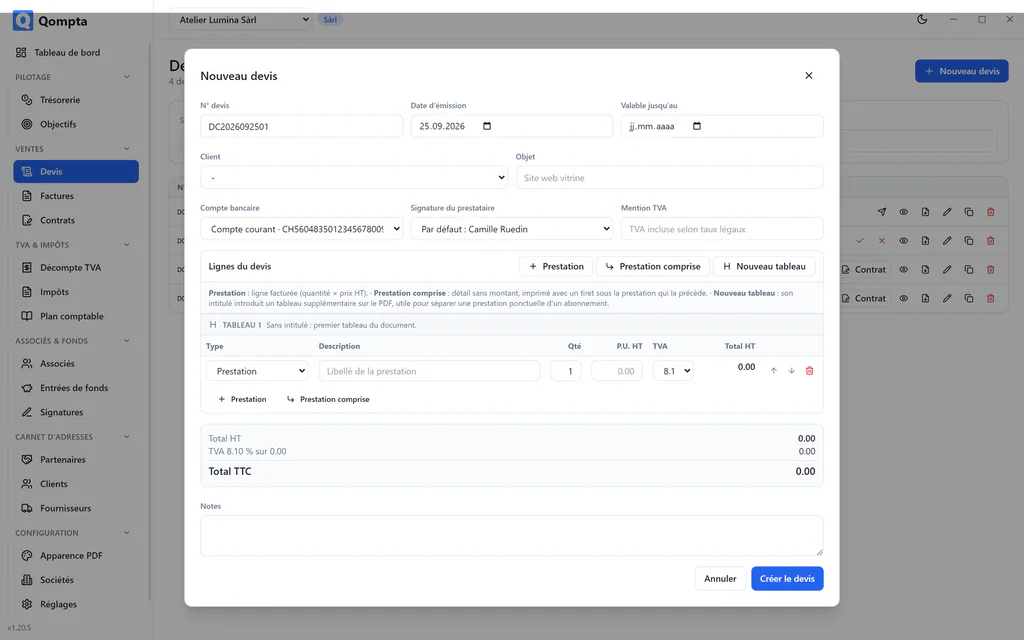
Die drei Zeilenarten
| Art | Wirkung |
|---|---|
| Section (Abschnitt) | ein Titel, um eine lange Offerte zu gliedern |
| Prestation (Leistung) | eine verrechnete Zeile: Menge × Preis exkl. MWST |
| Prestation comprise (Inbegriffene Leistung) | ein mit Strich gedrucktes Detail, ohne Betrag |
So lässt sich ein Angebot im Detail beschreiben, ohne den Total aufzublähen: « Installation complète » wird verrechnet, darunter folgen drei Zeilen, die sagen, was « complète » umfasst.
Der Ablauf
- Brouillon (Entwurf): Sie verfassen die Offerte.
- Envoyé (Versendet): Die Offerte ist beim Kunden.
- Accepté (Angenommen): Er hat zugesagt.
- Facturé (Verrechnet): Eine angenommene Offerte wird in eine Rechnung umgewandelt.
Eine refusé (abgelehnte) und danach überarbeitete Offerte wird mit ihrer Nachfolgerin verknüpft: Sie fällt dann aus den verlorenen Geschäften des Dashboards heraus, statt doppelt zu zählen.
Die Umwandlung in eine Rechnung
Die Umwandlung erzeugt eine Verkaufsrechnung als Entwurf, genauer eine Rechnung pro MWST-Satz, falls die Offerte mehrere Sätze mischt. Diese Aufteilung ist keine Spielerei: Eine Rechnung darf nur einen einzigen Satz tragen, sonst wäre die Aufteilung auf 303/313/343 in der Abrechnung falsch.
Eine verrechnete Offerte lässt sich weder ändern noch löschen, solange ihre Rechnung existiert. Löschen Sie diese Rechnung, so wird die Offerte wieder accepté: erneut änderbar und erneut umwandelbar.
5. Die Verträge
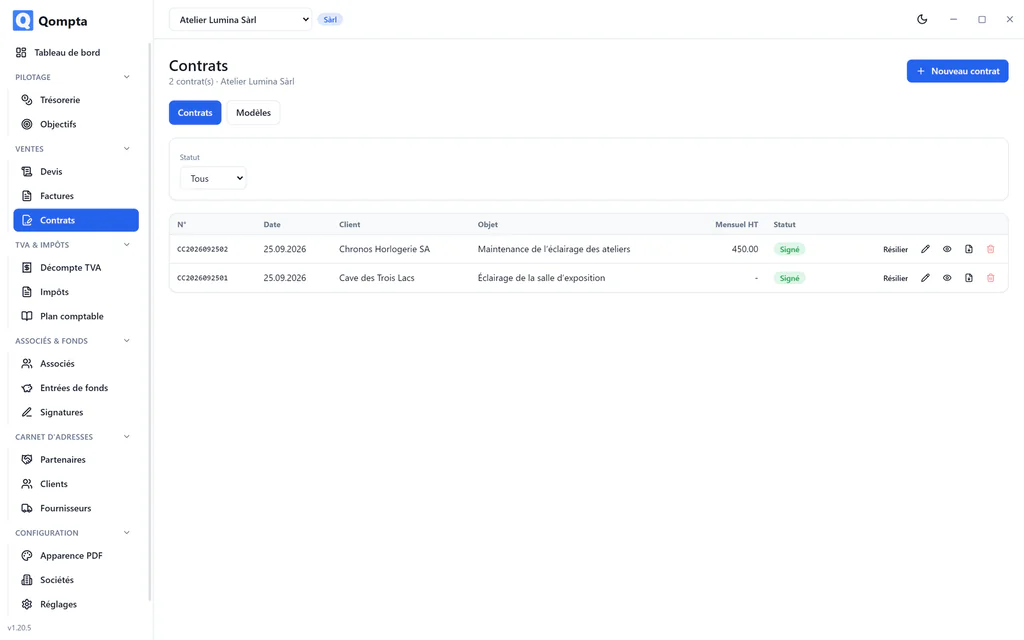
Ein Vertrag wird aus Abschnitten zusammengesetzt: zehn Blocktypen und acht Ausgangsstrukturen (Dienstleistungsvertrag, Abonnement, Auftrag, Werkvertrag zum Pauschalpreis, NDA…).
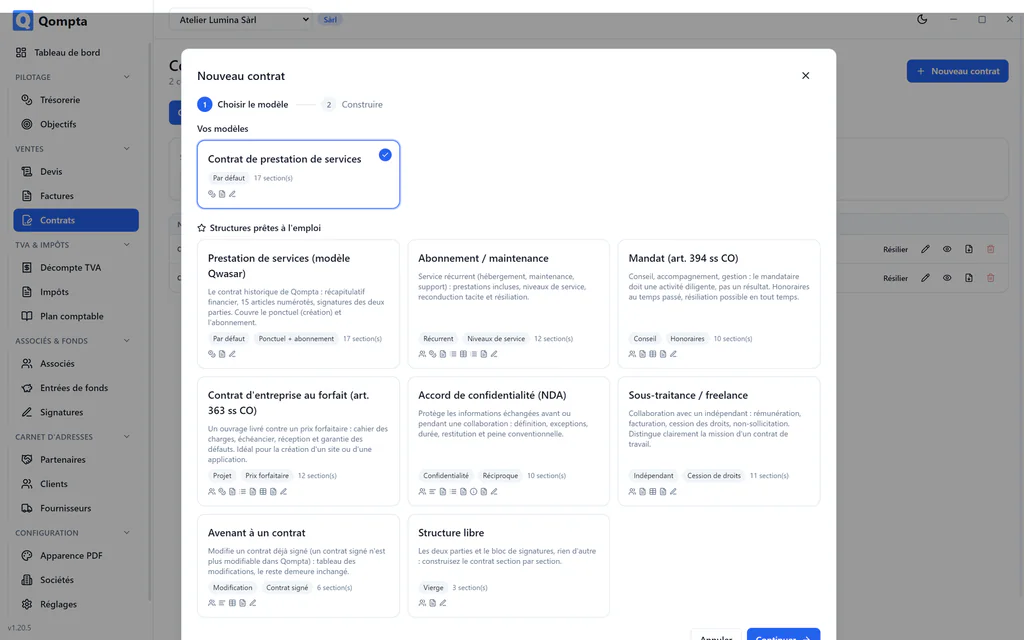
Während der Eingabe bleiben die {{variables}} sichtbar. Sie werden beim Speichern fixiert: Wählen Sie die Vorlage deshalb bevor Sie die Beträge eingeben.
Ein Vertrag deckt die ganze Offerte ab: den einmaligen wie den wiederkehrenden Betrag. Nur unterzeichnete Verträge zählen zum wiederkehrenden Umsatz, doch alle bleiben sichtbar: Die Historie zählt.
6. Die Rechnungen
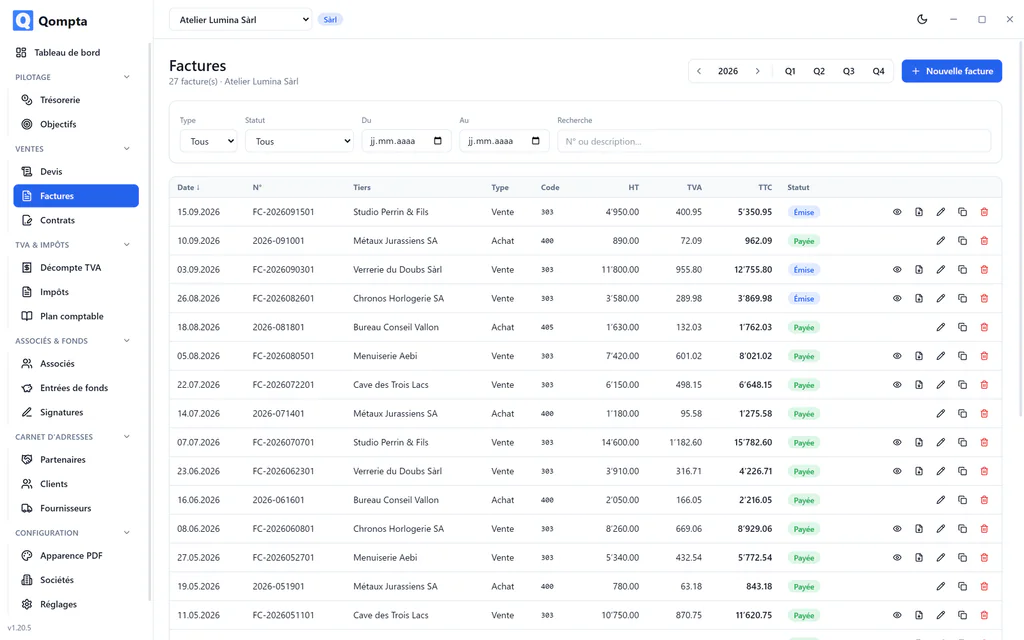
Verkäufe und Einkäufe stehen in derselben Liste, die neuesten zuerst.
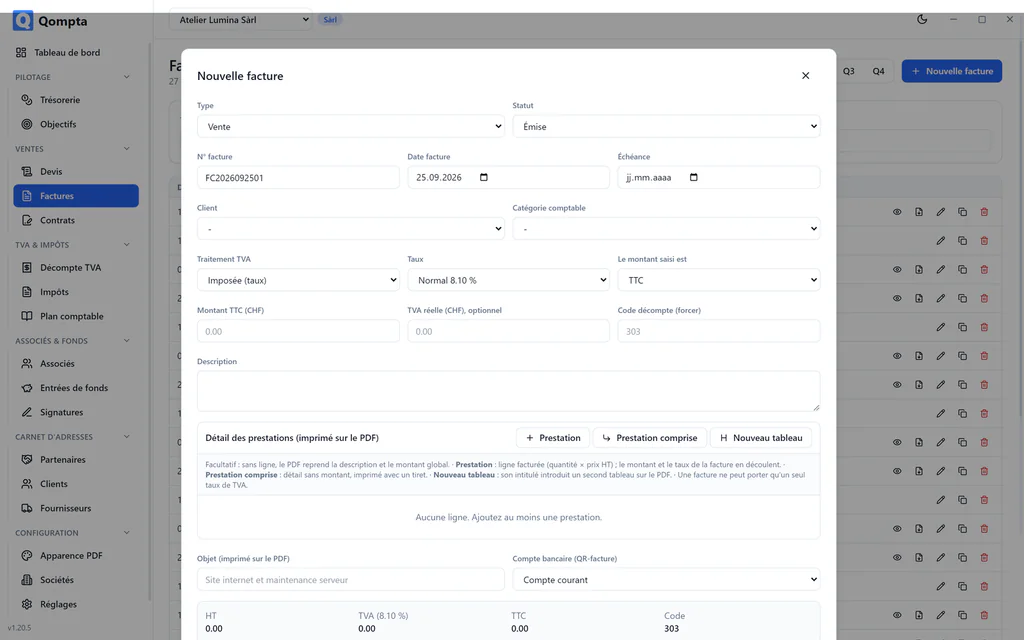
Der Status entscheidet über alles
| Status | Fliesst in die MWST-Abrechnung | Zählt zur Liquidität |
|---|---|---|
| Brouillon | nein | nein |
| Émise (Ausgestellt) | ja | nein |
| Payée (Bezahlt) | ja | ja |
| En retard (Überfällig) | ja | nein |
| Réglé (pour TVA) (Für die MWST beglichen) | ja | nein |
Nur der Entwurf bleibt ausserhalb der Abrechnung: Die MWST ist mit der Ausstellung geschuldet, nicht mit der Zahlung.
Der letzte Status ist der Sonderfall. Er betrifft eine Rechnung, die von einem Dritten beglichen wurde (typischerweise von einer Ihrer anderen Firmen), hier aber erfasst wird, um die Vorsteuer zurückzuholen. Sie fliesst in die Abrechnung und bleibt ausserhalb der Liquidität, da kein Geld in diese Firma geflossen ist. Er wird nur steuerpflichtigen Firmen angeboten.
Die Filter nach MWST-Periode
Die Schaltflächen neben dem Jahr richten sich nach der Abrechnungsperiode der Firma: T1…T4 bei quartalsweiser, S1/S2 bei halbjährlicher und « Année » (Jahr) bei jährlicher Abrechnung. Sie lassen sich kombinieren und ergänzen die darunter liegenden Filter, statt sie zu ersetzen. Ist kein Quartal ausgewählt, filtern die Jahrespfeile das betreffende Jahr.
Die Leistungsdetails
Eine Rechnung kann wie eine Offerte Zeilen enthalten. Betrag und Satz ergeben sich dann aus diesen Zeilen. Sie akzeptiert nur einen einzigen MWST-Satz, aus demselben Grund, aus dem eine Offerte bei der Umwandlung aufgeteilt wird. Ohne Zeilen bleibt sie eine Buchung über den Gesamtbetrag.
Die effektive MWST
Im Feld « TVA réelle » (Effektive MWST) erfassen Sie den genauen Betrag, der auf einer Lieferantenrechnung steht, wenn er von der theoretischen Berechnung abweicht: ein alter Satz von 7.7 %, eine andere Rundung. Die Abrechnung übernimmt dann diesen Betrag statt ihres eigenen.
7. Die MWST-Abrechnung
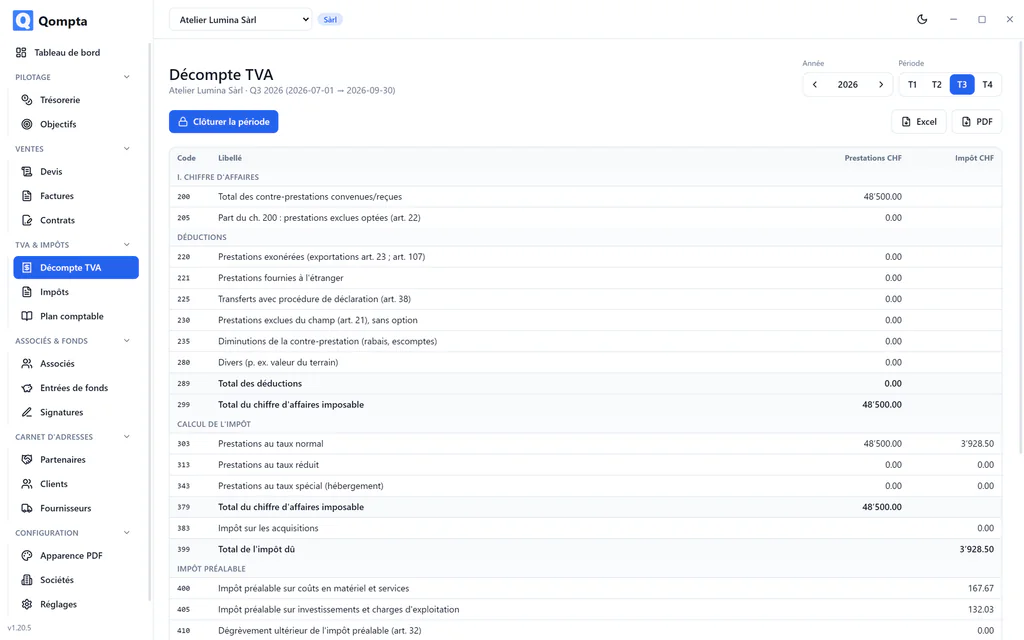
Der Bildschirm bildet das offizielle Formular der ESTV nach und füllt es aus Ihren Rechnungen vor, mit den echten Ziffern: Umsatz unter 200, Abzüge unter 220 bis 280, berechnete Steuer unter 303/313/343, Vorsteuer unter 400 bis 420.
Wählen Sie Jahr und Periode. Die Zahlen werden laufend neu berechnet: Nichts ist gespeichert, eine korrigierte Rechnung wirkt sich also sofort aus.
Abschliessen
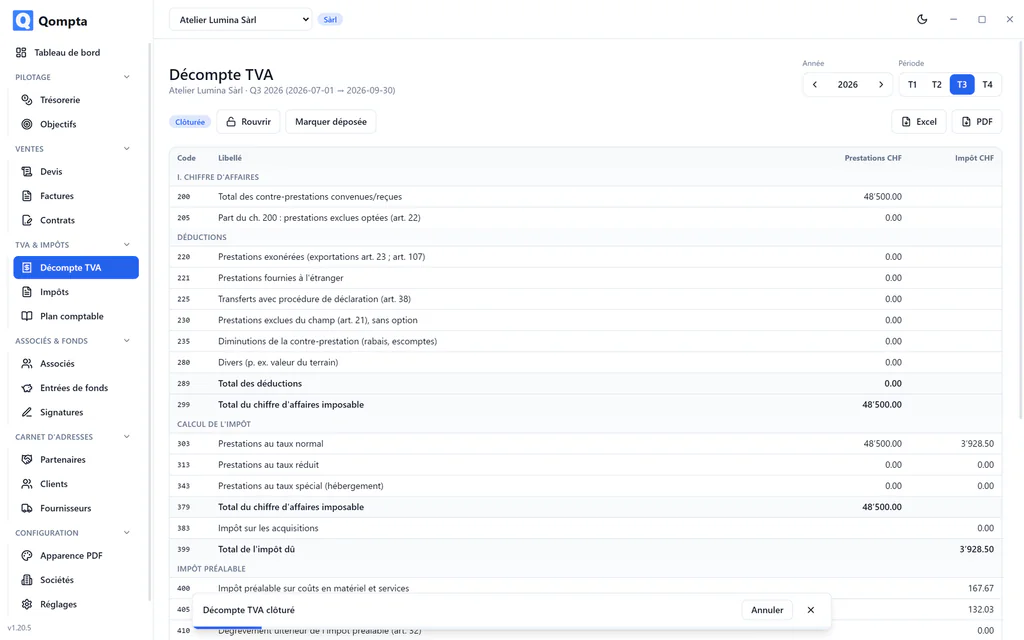
« Clôturer la période » (Periode abschliessen) archiviert die Abrechnung als eingereicht und fixiert die Periode. Exportieren Sie sie vorher als PDF oder Excel, um die Beträge ins Portal der ESTV zu übertragen.
Sobald die Abrechnung bezahlt ist, erfassen Sie die Zahlung: Der Betrag wird dann von der Liquidität abgezogen. Eine MWST-Abrechnung ist das Einzige, was Geld bewegt, ohne Verkauf oder Einkauf zu sein.
8. Das Steuerdossier
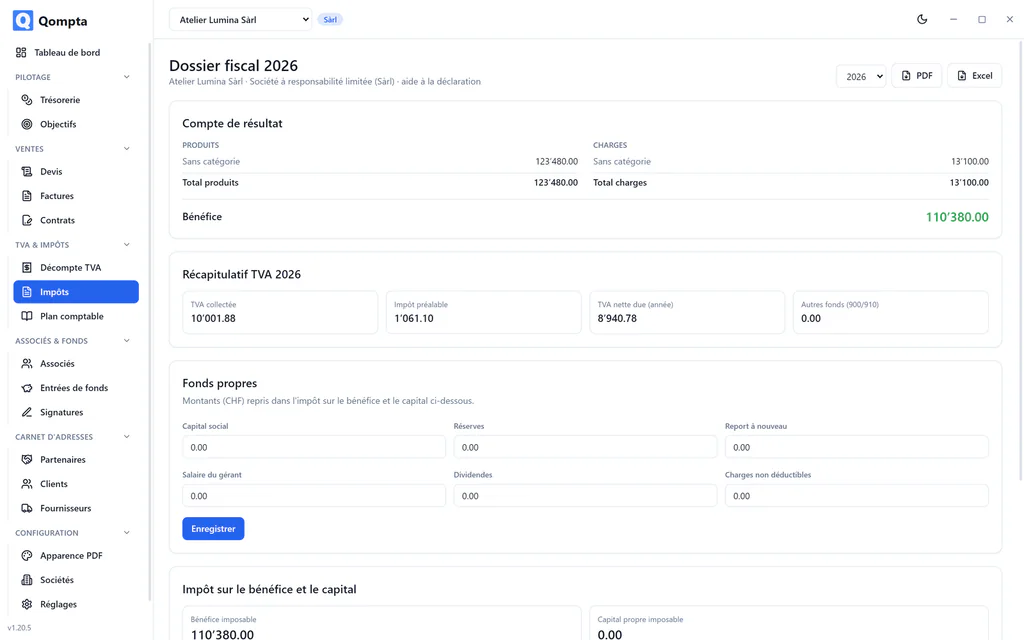
Der Bildschirm Impôts (Steuern) stellt zusammen, was Sie für die Steuererklärung brauchen, abgestimmt auf die Rechtsform: den steuerbaren Gewinn und bei einer GmbH oder AG zusätzlich das Kapital.
Bei diesen beiden Rechtsformen wird das Eigenkapital hier erfasst und fliesst in die Berechnung der Gewinn- und Kapitalsteuer ein.
9. Die Liquidität
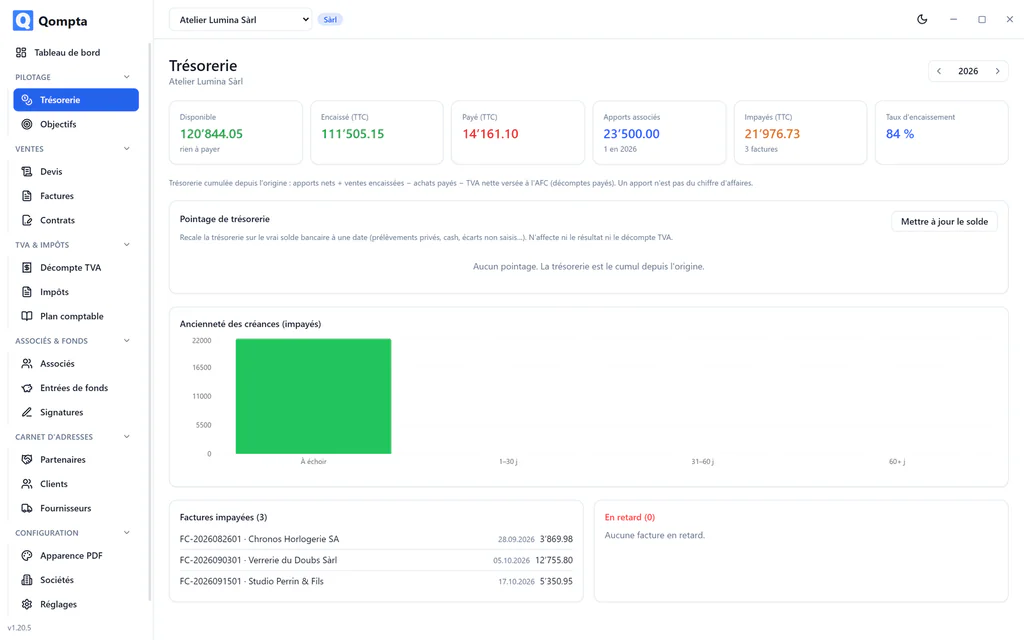
Die Liquidität ist seit Beginn kumuliert: Nettoeinlagen plus tatsächlich eingenommene Verkäufe, minus tatsächlich bezahlte Einkäufe, minus die an die ESTV überwiesene Netto-MWST. Die Einlage vom letzten Jahr bezahlt noch die Rechnungen dieses Jahres. Deshalb wird beim Wechsel des Geschäftsjahres nichts auf null gesetzt.
Der Bildschirm zeigt auch die Altersstruktur der Forderungen: was noch nicht fällig ist sowie was seit 30, 60 oder mehr als 60 Tagen offen ist.
Auf den tatsächlichen Banksaldo abstimmen
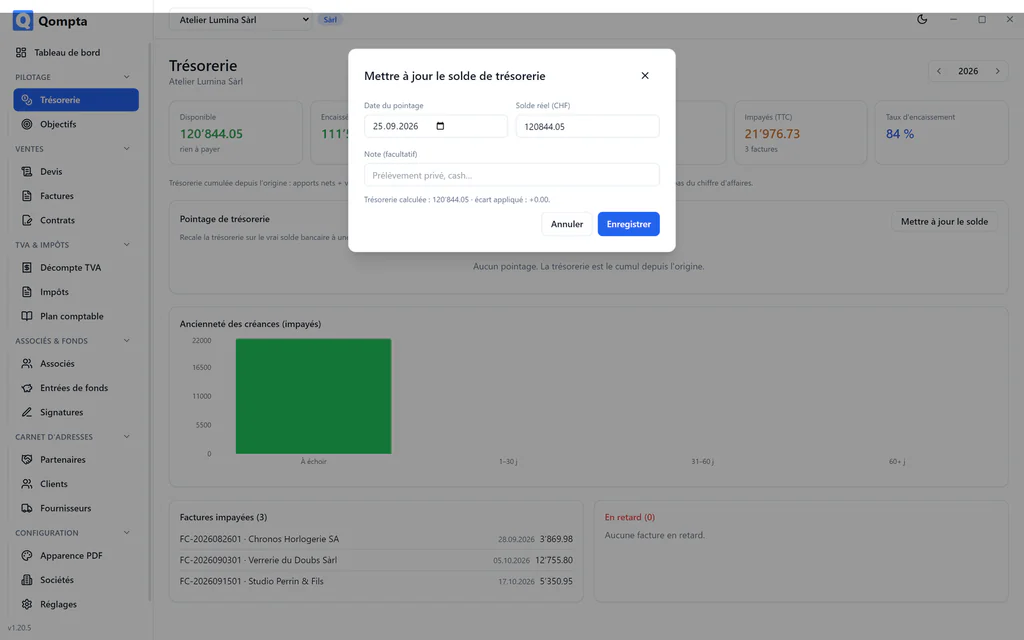
Die Wirklichkeit weicht ab: Privatbezüge, Bargeld, nie erfasste Differenzen. « Mettre à jour le solde » (Saldo aktualisieren) erfasst den tatsächlich festgestellten Banksaldo an einem Datum. Ab dann zeigt die Liquidität diesen Saldo plus alles, was danach geschehen ist.
Eine Buchung vor dem Abgleich verändert die aktuelle Liquidität also nicht mehr. Sie bleibt in den Listen, Berichten und der MWST-Abrechnung: Der Abgleich wirkt sich weder auf das Ergebnis noch auf die MWST aus.
10. Gesellschafter und Mitteleinlagen
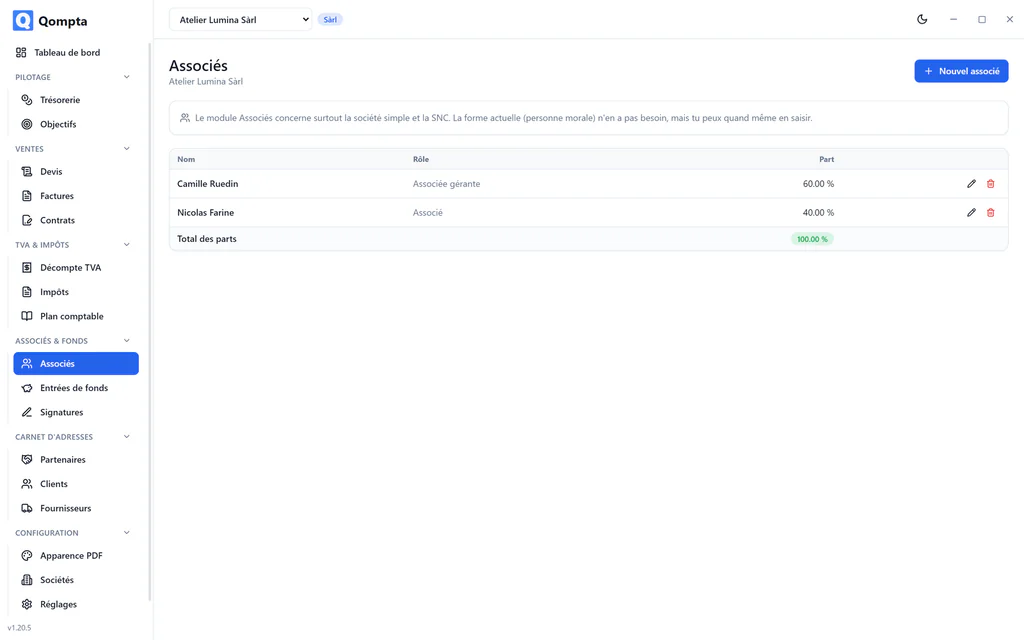
Gesellschafter haben einen Namen, einen Anteil in Prozent und eine Rolle. Der Anteil dient zur Verteilung des Gewinns bei Rechtsformen, in denen die Gesellschafter besteuert werden.
Die Mitteleinlagen
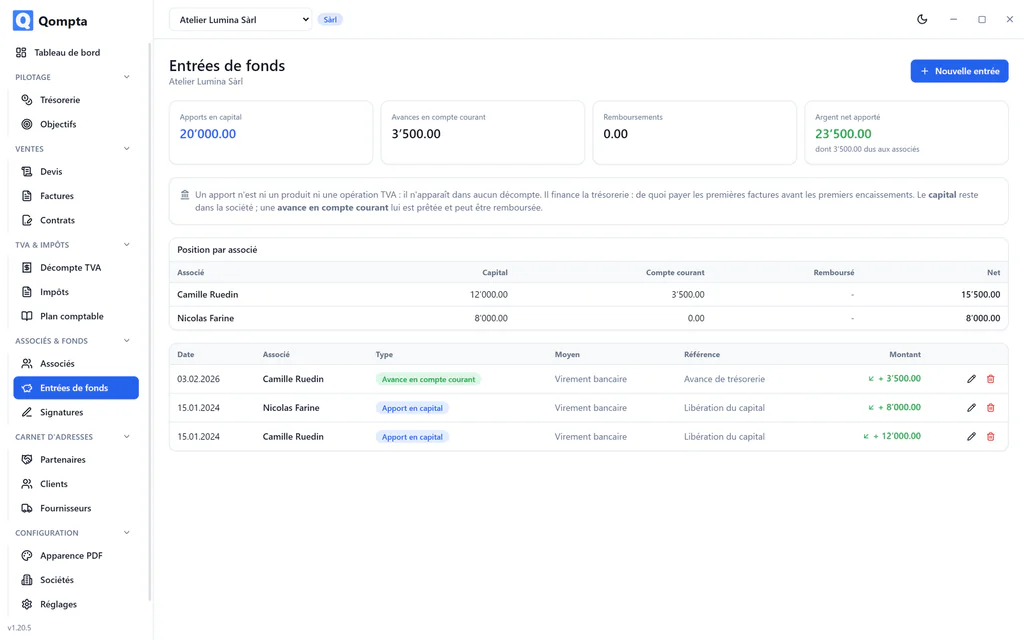
Das ist das Geld, das ein Gesellschafter in die Firma einbringt. Eine eigene Tabelle, mit Absicht: Eine Einlage ist weder ein Ertrag noch ein MWST-Vorgang: Keine Abrechnungsberechnung liest sie.
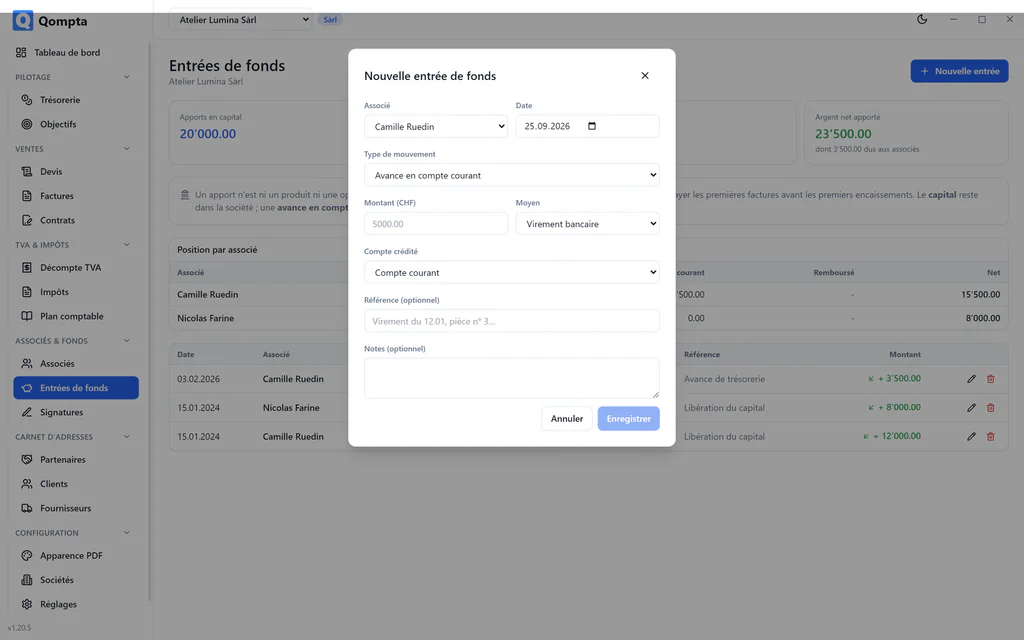
Drei Arten:
| Art | Bedeutung |
|---|---|
| Capital (Kapital) | Eigenkapital, endgültig in der Firma |
| Compte courant (Kontokorrent) | rückzahlbarer Vorschuss, eine Schuld gegenüber dem Gesellschafter |
| Remboursement (Rückzahlung) | das Geld fliesst wieder ab |
Der Betrag ist immer positiv: Die Art bestimmt die Richtung.
Der Name des Gesellschafters wird bei der Erfassung fixiert: Scheidet ein Gesellschafter aus, bleibt die Historie der Finanzierung erhalten.
11. Die Unterschriften
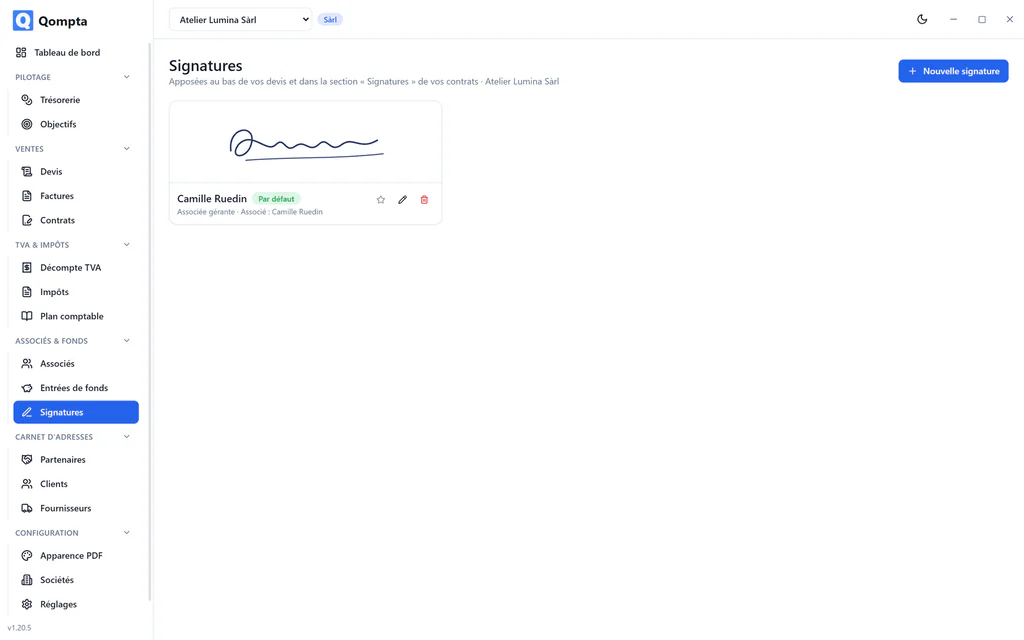
Eine Unterschrift ist ein Bild, verbunden mit einem Namen und einer Funktion, das sich auf Offerten und Verträgen wiederverwenden lässt.
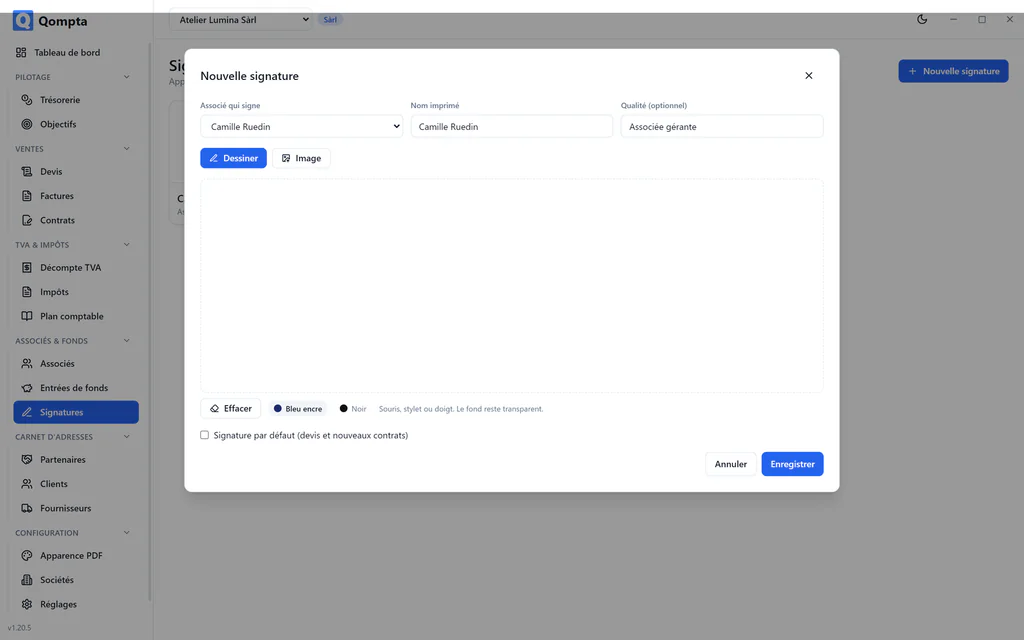
Eine Unterschrift kann als par défaut (Standard) markiert werden: Sie wird dann bei neuen Offerten automatisch vorgeschlagen. Eine Offerte kann auch keine tragen und eine leere Zeile für die Unterschrift von Hand lassen.
12. Die Dashboards
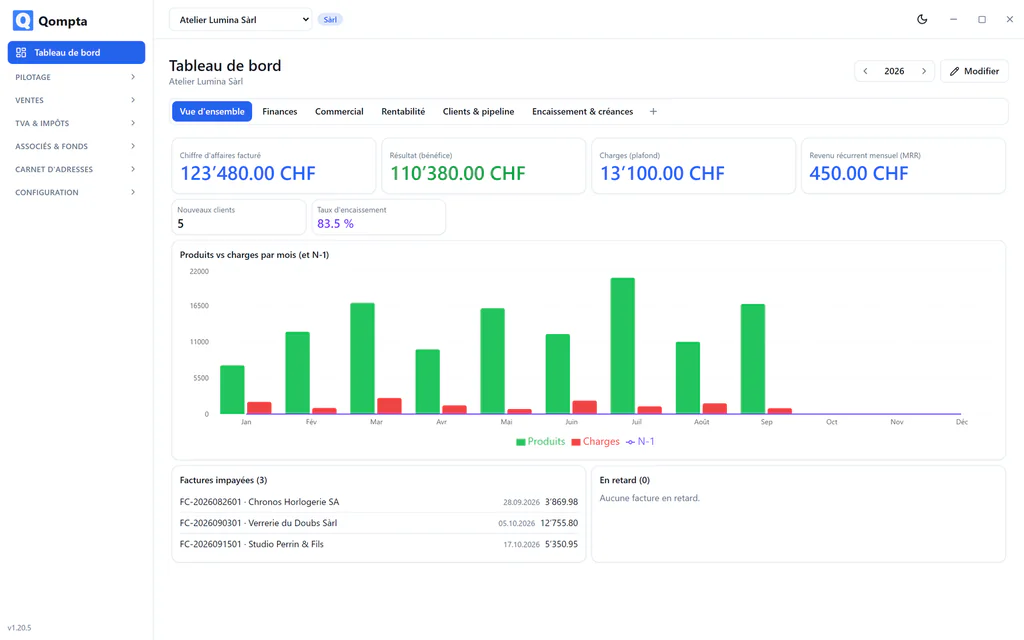
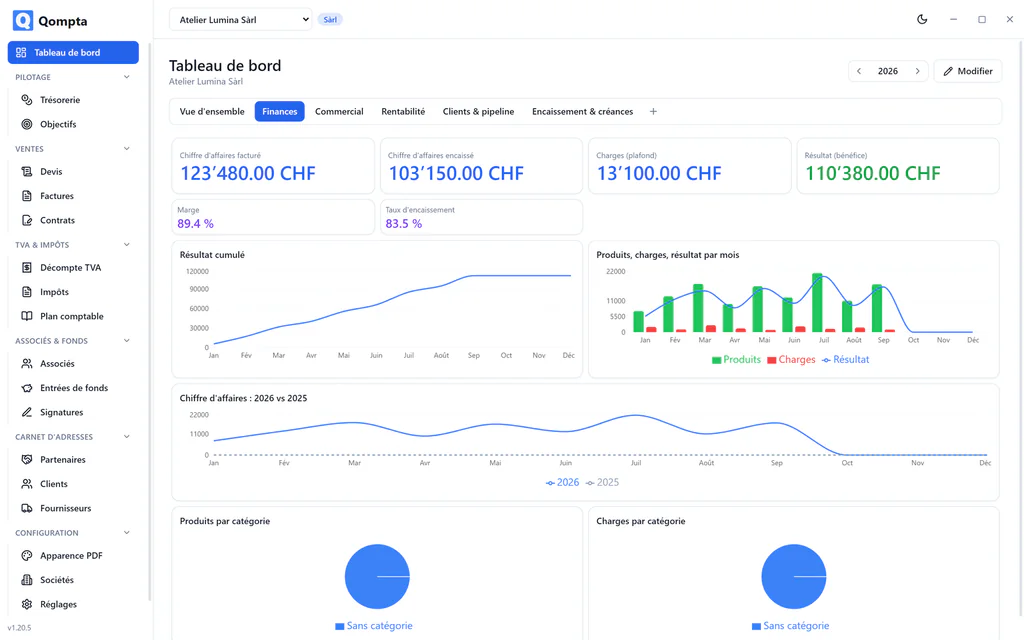
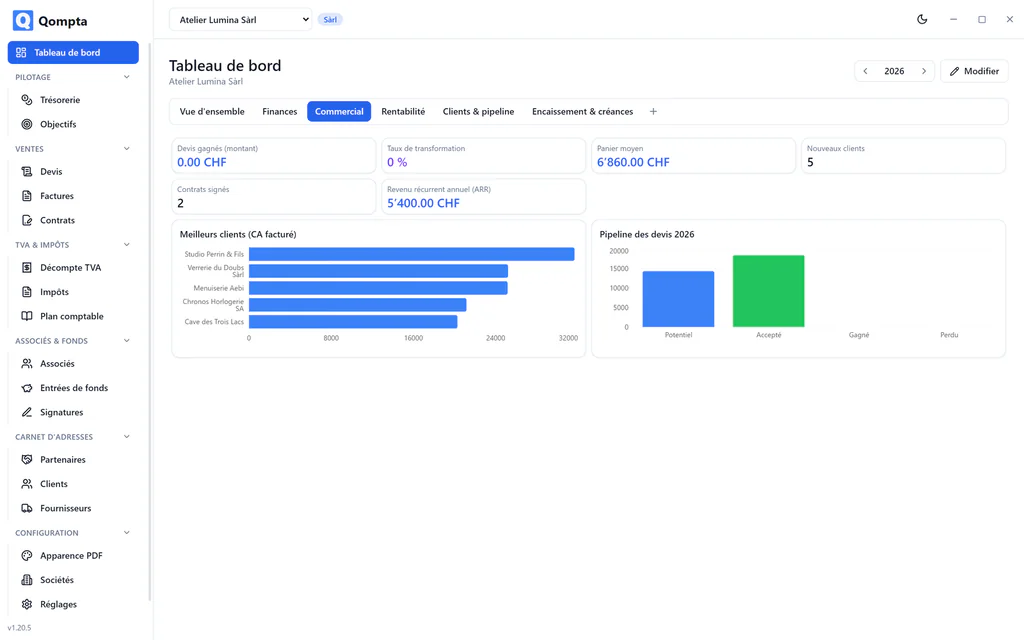
Das Dashboard ist der Standardbildschirm. Jede Firma kann mehrere davon führen, als Registerkarten, erstellt aus Vorlagen über die Schaltfläche +: vue d'ensemble (Übersicht), finances (Finanzen), commercial (Vertrieb), rentabilité (Rentabilität), clients & pipeline (Kunden & Pipeline), encaissement & créances (Zahlungseingang & Forderungen).
Neu anordnen
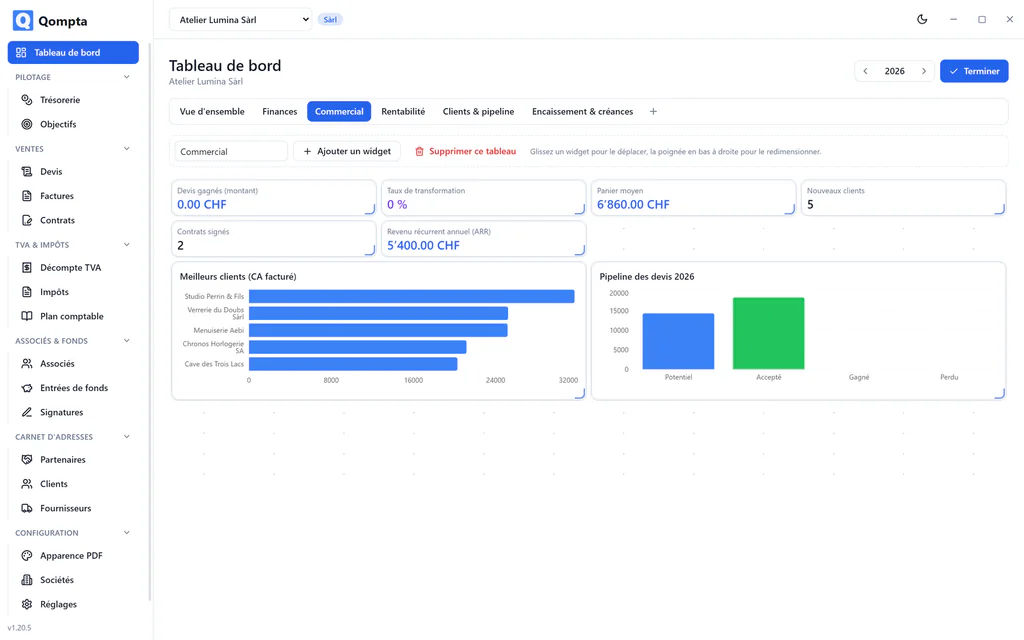
Die Schaltfläche « Modifier » (Bearbeiten) blendet das Raster ein. Jedes Widget lässt sich frei verschieben und in der Grösse ändern, ohne je ein anderes zu überlappen: Es kommt nur auf freien Platz zu liegen.
Die Widgets passen sich dem Platz an, den man ihnen gibt: Eine auf das Minimum verkleinerte Kennzahl zeigt nur noch ihren Wert. Die Schriftgrösse wächst mit dem Feld.
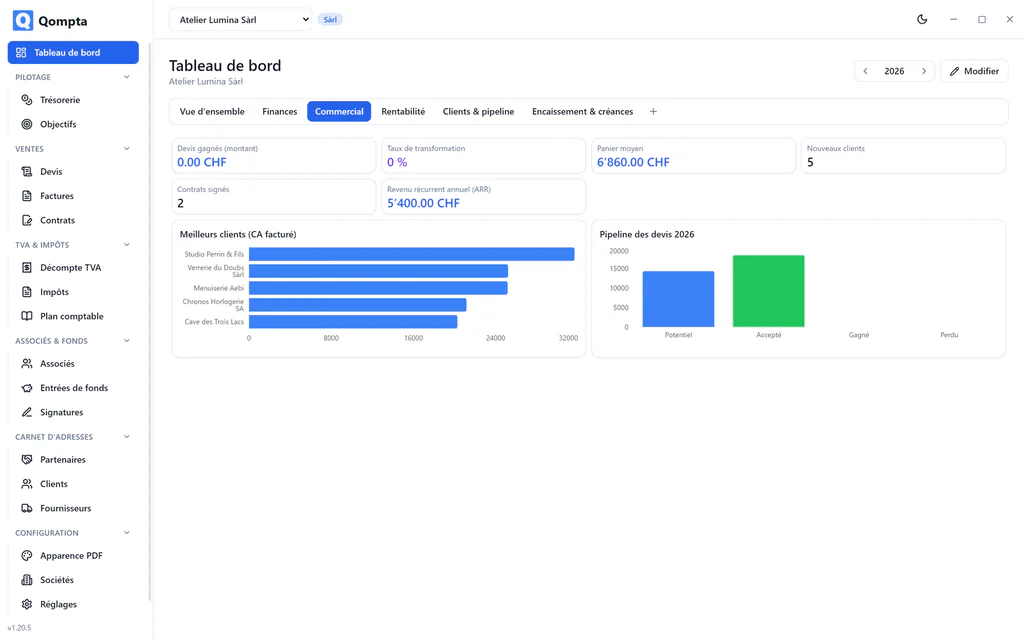
Ein Widget ist entweder eine Kennzahl (22 verfügbare Metriken) oder eine Grafik: eine aus dem Katalog oder eine massgeschneiderte, bei der Sie den Typ (Balken, Linie, Kuchen), die Dimension (Monat, Kategorie, Kunde, Phase) und den Wert wählen.
13. Die Ziele
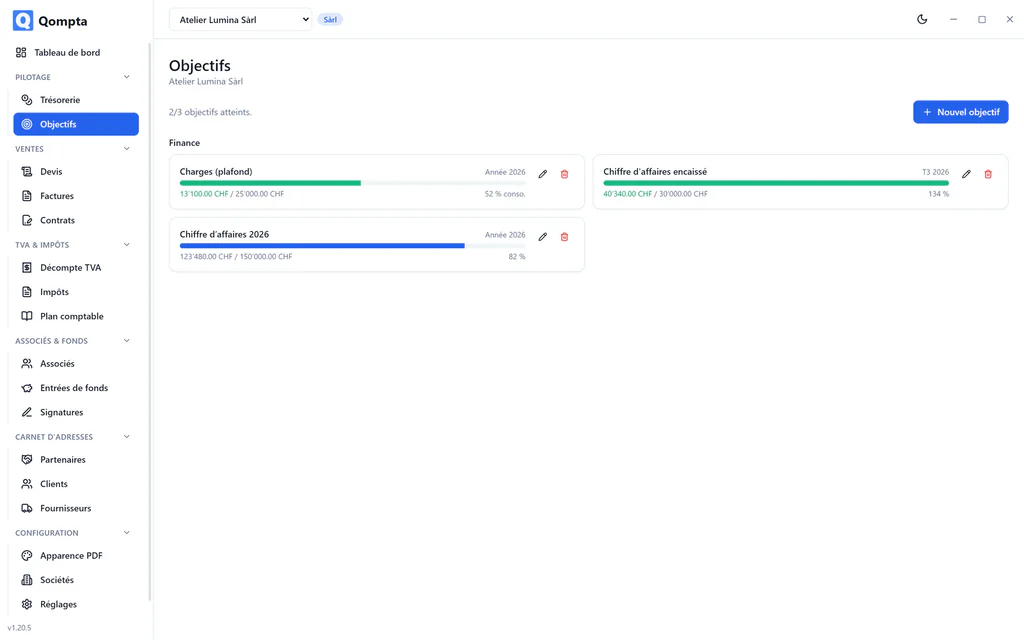
Ein Ziel bezieht sich auf eine Metrik, für eine Periode (Jahr, Quartal oder Monat), mit einer Richtung: mindestens erreichen (eine Untergrenze: Umsatz, Marge) oder darunter bleiben (eine Obergrenze: Aufwand).
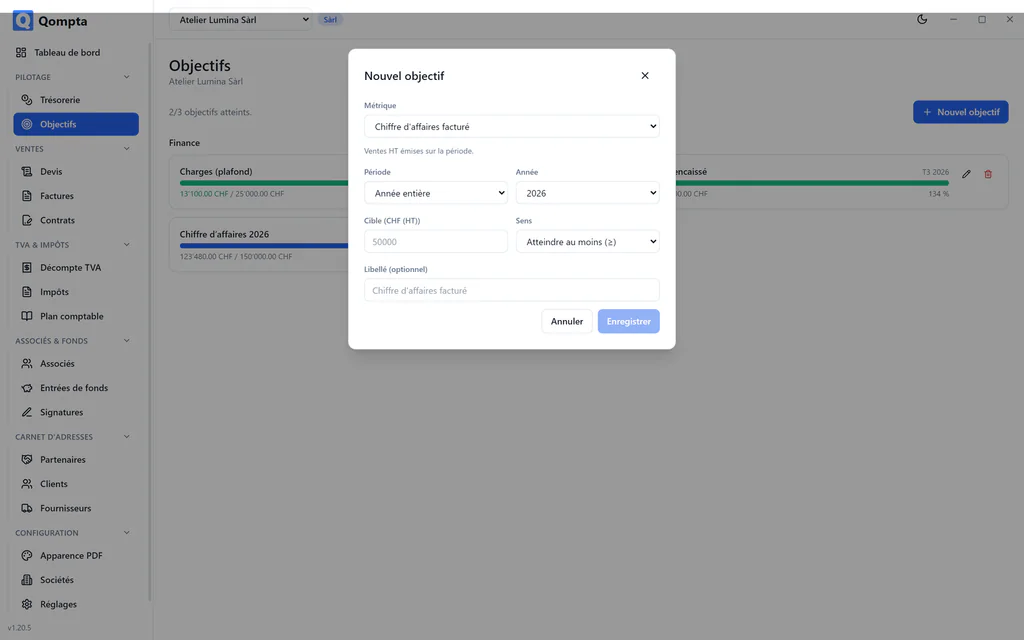
Der Fortschritt wird nie gespeichert. Er wird bei jeder Anzeige aus den Daten neu berechnet, sodass ein Ziel nie von der Buchhaltung abweichen kann, die es misst.
14. Das Erscheinungsbild der Dokumente
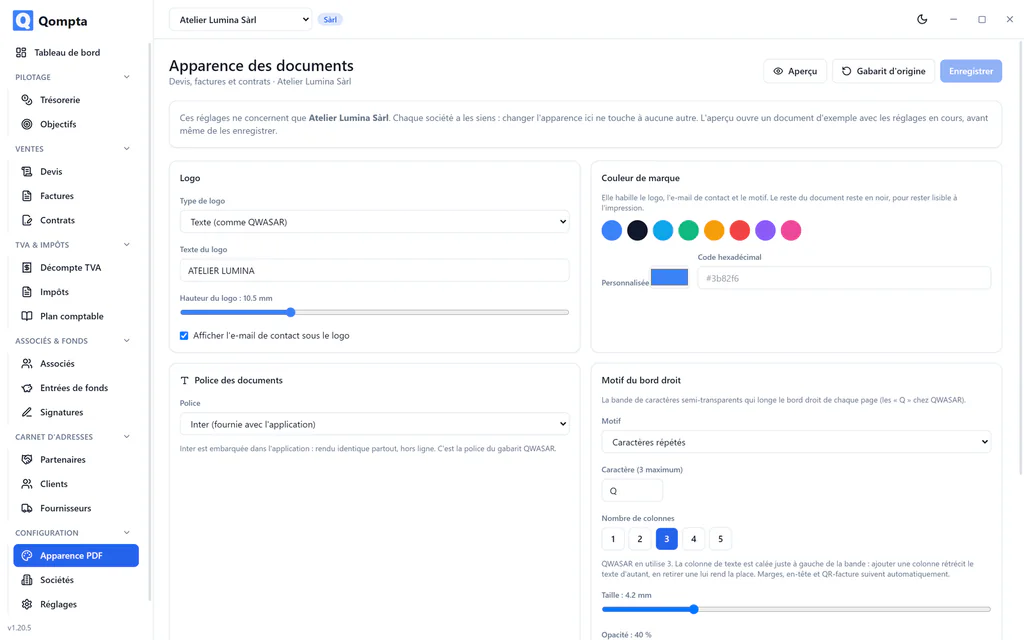
Jede Firma hat ihr eigenes Erscheinungsbild für Dokumente:
- Logo: ein Text, ein importiertes Bild oder keines, jeweils mit seiner Höhe;
- Markenfarbe;
- Muster am rechten Rand: das Zeichen, 1 bis 5 Spalten, seine Grösse, seine Deckkraft, auf Wunsch auch gar nichts. Ränder, Kopfzeile und QR-Rechnung richten sich automatisch nach der Breite des Streifens aus;
- Kontaktzeile und Unterschriftsblöcke;
- Schrift: Inter (mitgeliefert, Standard), eine Datei, die Sie importieren (.ttf, .otf, .woff2, in der Datenbank gespeichert, also in den Sicherungen enthalten und auch offline druckbar) oder eine auf dem Computer installierte Schrift.
Die Standardwerte geben die ursprüngliche Vorlage exakt wieder: Eine Firma, die diesen Bildschirm nie öffnet, behält die bisherige Darstellung.
Die Vorschau zeigt ein Beispieldokument mit den noch nicht gespeicherten Einstellungen: Sie sehen das Ergebnis, bevor Sie bestätigen.
15. Mehrere Firmen
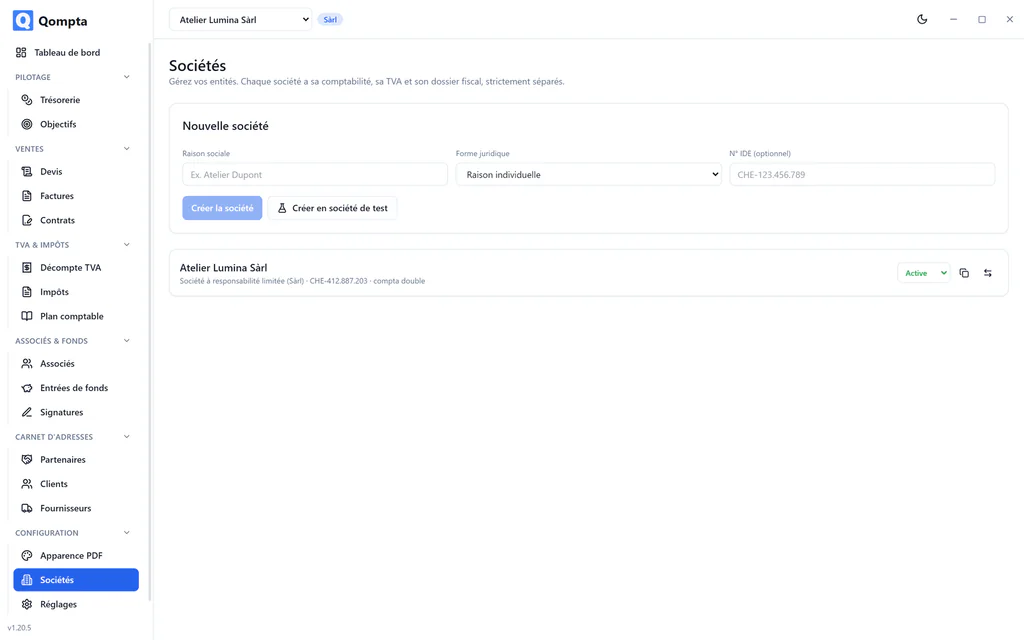
Mit der Auswahl oben im Fenster wechseln Sie von einer Firma zur anderen. Alles, was Sie danach sehen, gehört zur ausgewählten Firma: Die Daten sind strikt voneinander getrennt. Diese Trennung wird durch automatisierte Tests überprüft, nicht nur durch Konvention.
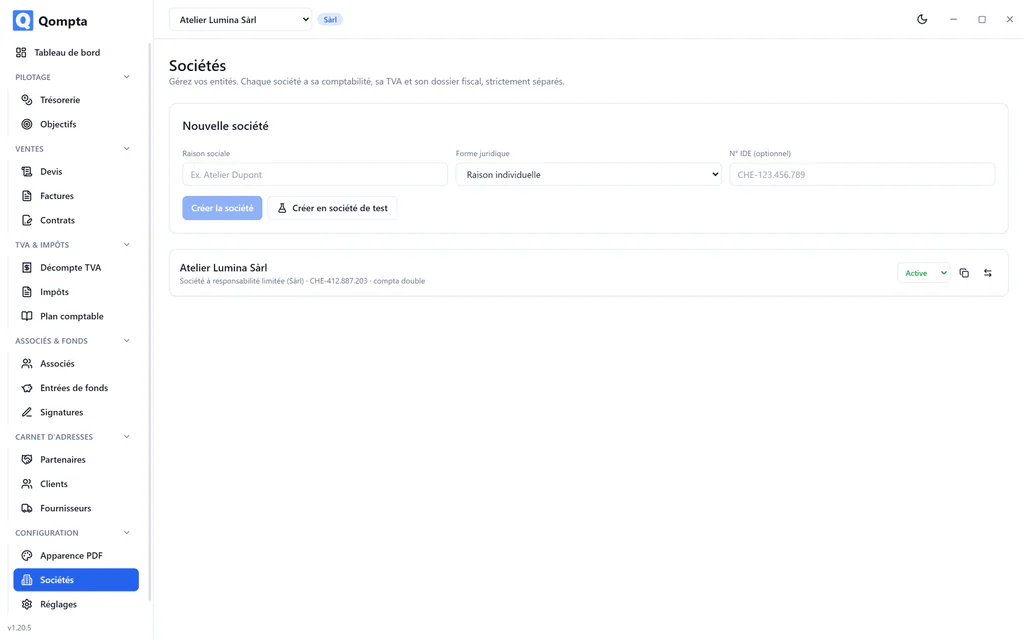
Die Duplizierung übernimmt die Struktur einer Firma (Kontenplan, MWST-Einstellungen, Erscheinungsbild) ohne ihre Buchungen. Praktisch, um eine zweite Einheit nach demselben Muster zu eröffnen.
Eine Firma lässt sich auch inaktiv setzen: Sie verschwindet aus der Auswahl, ohne dass etwas verloren geht.
16. Einstellungen und Sicherungen
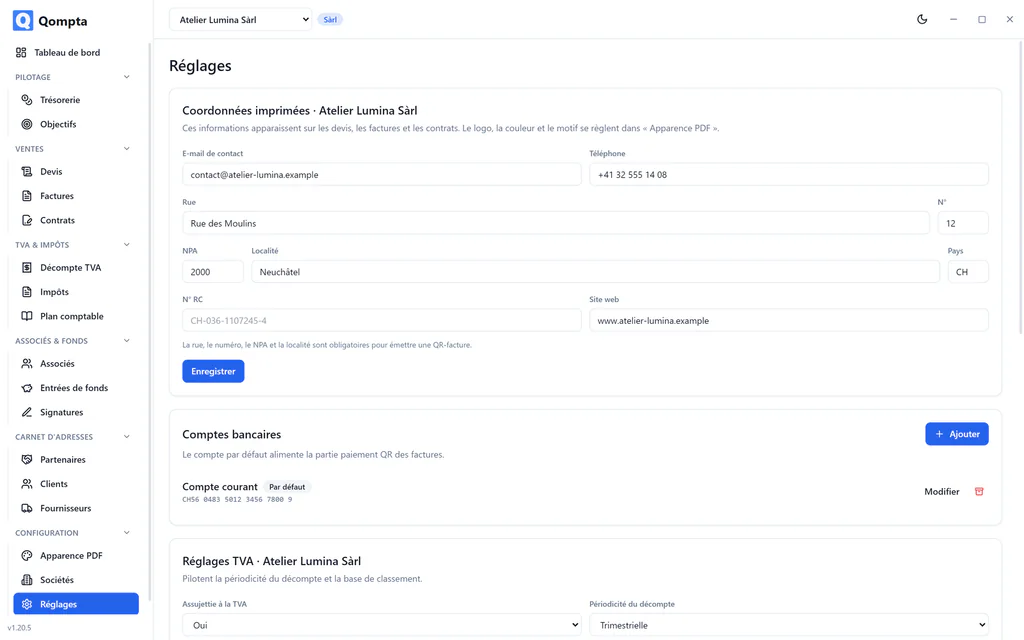
Hier finden Sie den Ordner der automatischen Sicherungen und deren Aufbewahrungsdauer, die Wiederherstellung sowie den Export.
- Restaurer une sauvegarde (Sicherung wiederherstellen) ersetzt die vorhandenen Daten. Die alte Datenbank wird beiseitegelegt, nicht gelöscht.
- Exporter des sociétés (Firmen exportieren) schreibt eine Datei
.qexpmit den ausgewählten Firmen, die sich anderswo wieder importieren lässt. Das ist das richtige Werkzeug, um eine Firma zu verschieben, ohne alles andere mitzunehmen. - Export Excel (Excel-Export) gibt die Daten zur Weiterbearbeitung in einer Tabellenkalkulation aus.
Um die ganze Installation umzuziehen, nehmen Sie eine Sicherung .qbak und Ihren Wiederherstellungsschlüssel mit, getrennt voneinander.
17. Nichts ist unwiderruflich
Qompta hat keine blockierenden Dialogfenster. Stattdessen gibt es eine Aktionsleiste am unteren Bildschirmrand:
- Löschungen warten 5 Sekunden, bevor sie wirksam werden, mit sichtbarem Countdown: « Annuler » (Rückgängig) verzichtet darauf, das Kreuz führt sie sofort aus;
- Änderungen lassen sich nachträglich rückgängig machen, rückwärts abgespielt aus einem Journal, das die Anwendung führt;
- Ein angefangenes Formular schliessen legt es beiseite und bietet während 15 Sekunden « Reprendre » (Fortsetzen) an.
Das gilt überall: einen Geschäftspartner löschen, eine Offerte umwandeln, die Rechtsform einer Firma ändern. Sie können ohne Bedenken ausprobieren. Für Trockenübungen erstellen Sie eine Testfirma, die einzige, die sich endgültig löschen lässt.