
Guide d'utilisation de Qompta
Sur cette page
- 1. Créer une société
- 2. Le carnet d'adresses
- 3. Le plan comptable
- 4. Les devis
- 5. Les contrats
- 6. Les factures
- 7. Le décompte TVA
- 8. Le dossier fiscal
- 9. La trésorerie
- 10. Associés et entrées de fonds
- 11. Les signatures
- 12. Les tableaux de bord
- 13. Les objectifs
- 14. L'apparence des documents
- 15. Plusieurs sociétés
- 16. Réglages et sauvegardes
- 17. Rien n'est irréversible
Ce guide parcourt l'application dans l'ordre où vous la rencontrez réellement : créer une société, tenir son carnet d'adresses, vendre, acheter, déclarer la TVA, suivre la trésorerie.
Les captures utilisent une société fictive, Atelier Lumina Sàrl, un atelier d'éclairage à Neuchâtel.
Pour installer l'application et comprendre la clé de récupération, voyez le guide d'installation.
1. Créer une société
À la première ouverture, l'application est vide et vous invite à créer une société. Vous la retrouverez toujours sous Configuration → Sociétés.
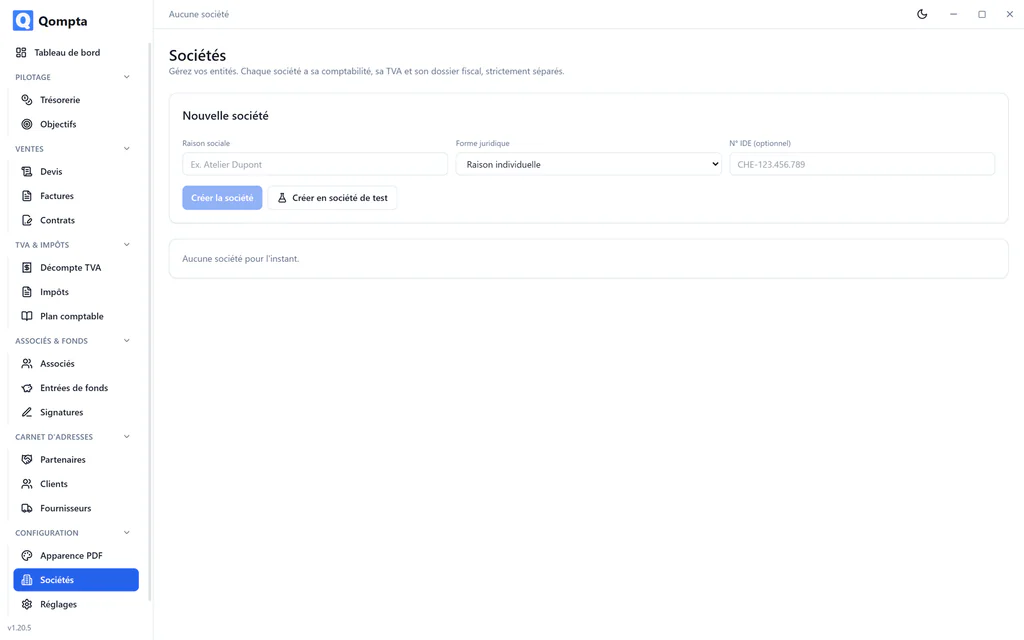
Cliquez sur « Nouvelle société ». Le formulaire s'ouvre directement dans la page.
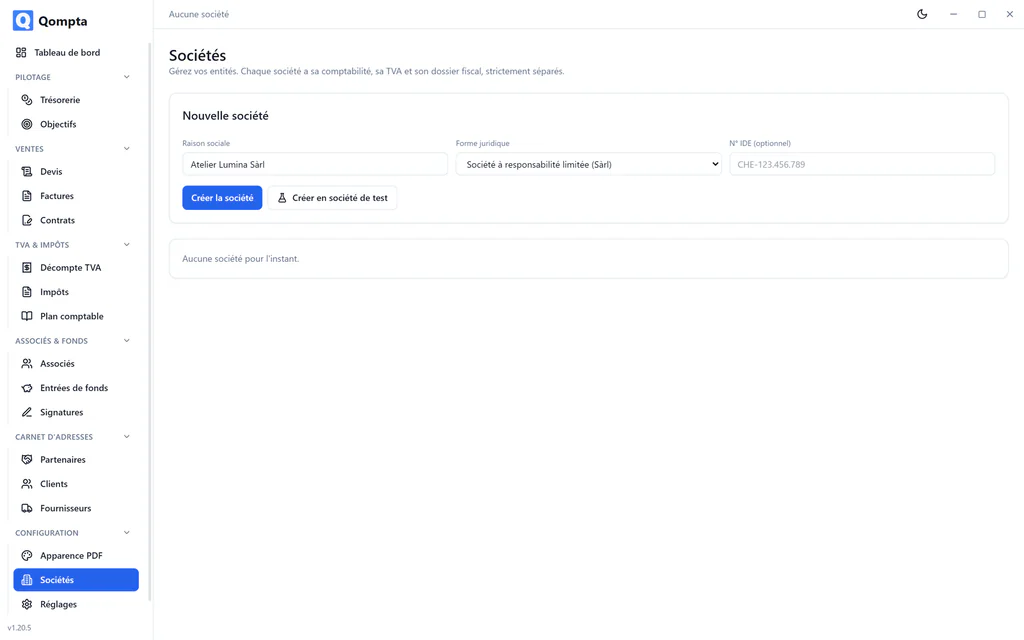
La forme juridique commande tout le reste
C'est le seul choix vraiment structurant : il décide de la comptabilité et de la fiscalité appliquées ensuite.
| Forme juridique | Comptabilité | Imposition |
|---|---|---|
| Raison individuelle | simple | sur le revenu du titulaire |
| Société simple, SNC | simple | sur la part de chaque associé |
| Sàrl, SA | double | sur le bénéfice et le capital |
| Association | simple | sur le bénéfice seul, sans capital |
Les autres champs (IDE, n° TVA, adresse, contact) servent aux documents commerciaux. Remplissez-les proprement : ils s'impriment sur vos devis et vos factures. L'adresse est indispensable à la QR-facture.
Le bouton « Créer en société de test » crée la même chose avec un nom préfixé TEST_. Une société de test est supprimable définitivement, contrairement à une société réelle qui ne peut qu'être archivée. C'est là qu'il faut faire ses essais.
Changer de forme plus tard
Une raison individuelle qui devient une Sàrl, par exemple. Qompta bascule alors la comptabilité en partie double, complète le plan comptable avec les comptes de capital manquants tout en conservant l'historique de ce que la société était avant.
Les réglages TVA
Sous TVA & impôts → Décompte TVA, indiquez si la société est assujettie, selon quelle méthode (effective ou taux de la dette fiscale nette) et sur quelle période (trimestrielle, semestrielle, annuelle). Ce choix commande les filtres des factures et le décompte lui-même.
2. Le carnet d'adresses
Il se divise en Clients, Fournisseurs et Partenaires.
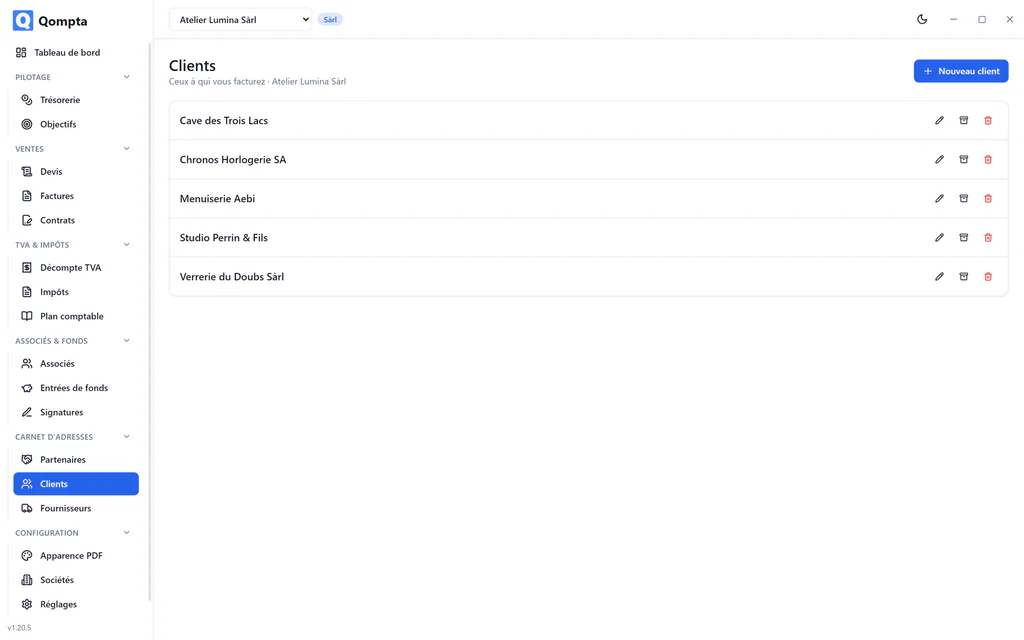
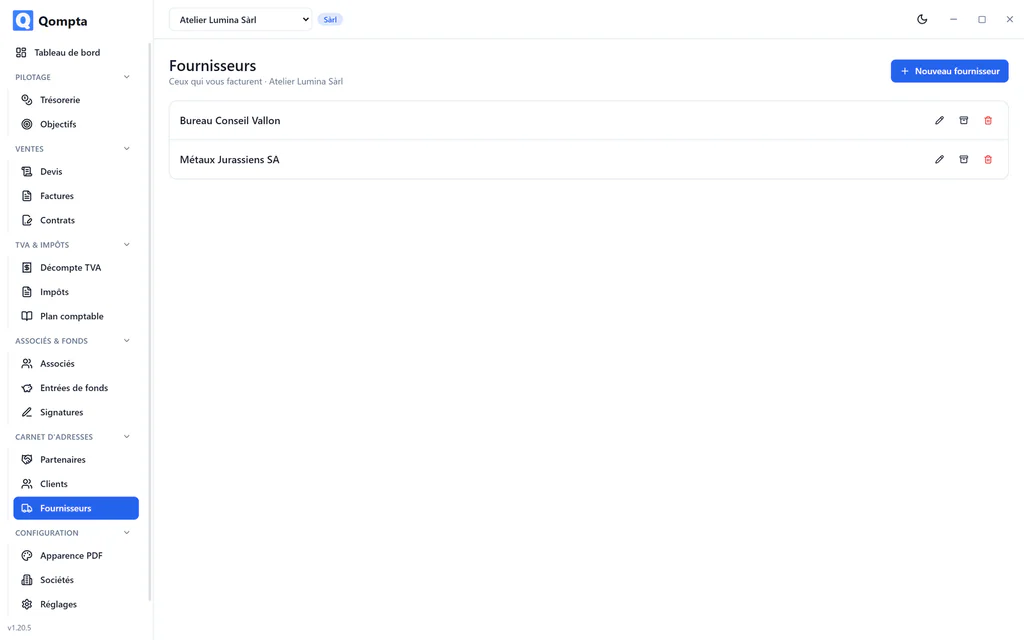
Le bouton « Nouveau » ouvre la fiche.
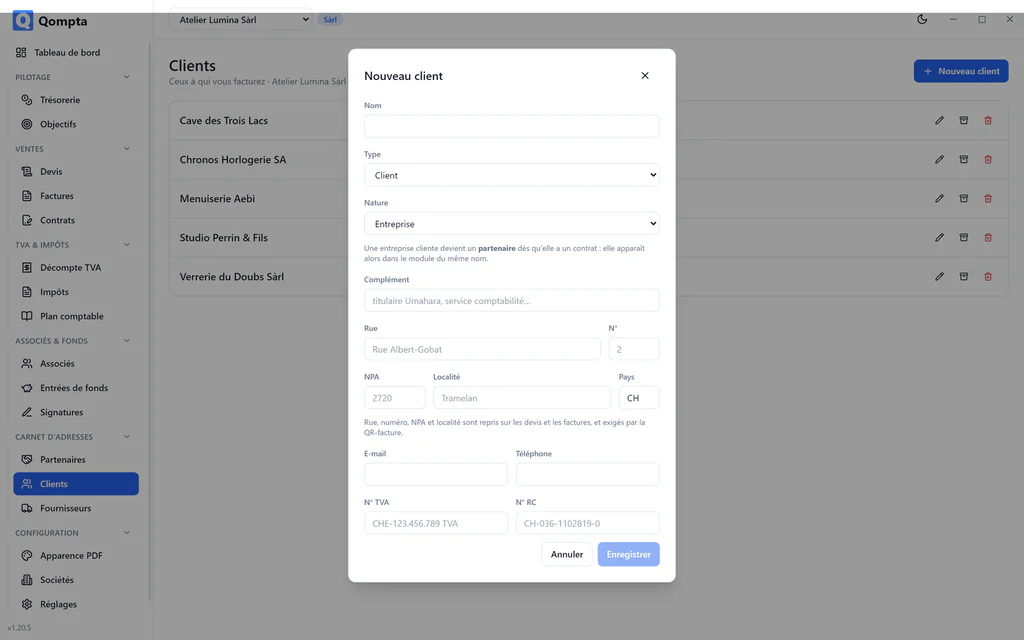
Un tiers peut être client, fournisseur ou les deux. Distinguez aussi l'entreprise de la personne physique : cela change la façon dont l'adresse s'imprime.
Remplissez l'adresse complètement pour tous ceux que vous facturez. La QR-facture suisse n'est valable qu'avec une adresse complète : rue, numéro, code postal, localité, pays.
Les partenaires se déduisent
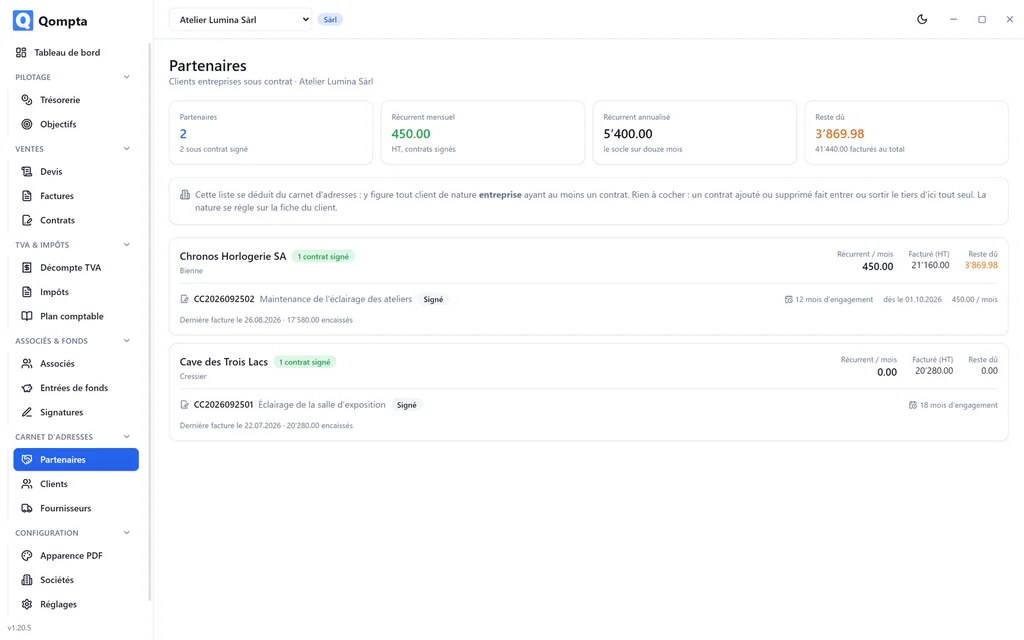
Il n'y a pas de case à cocher « partenaire ». Est partenaire tout client de type entreprise qui a au moins un contrat. Signez un contrat, il apparaît ; supprimez le contrat, il en sort. Un tiers archivé y reste : l'archivage ne raye pas un engagement.
Supprimer un tiers
Un tiers sans aucun document lié peut être supprimé définitivement. Dès qu'il porte une facture ou un devis, seul l'archivage est possible : l'historique comptable prime.
3. Le plan comptable
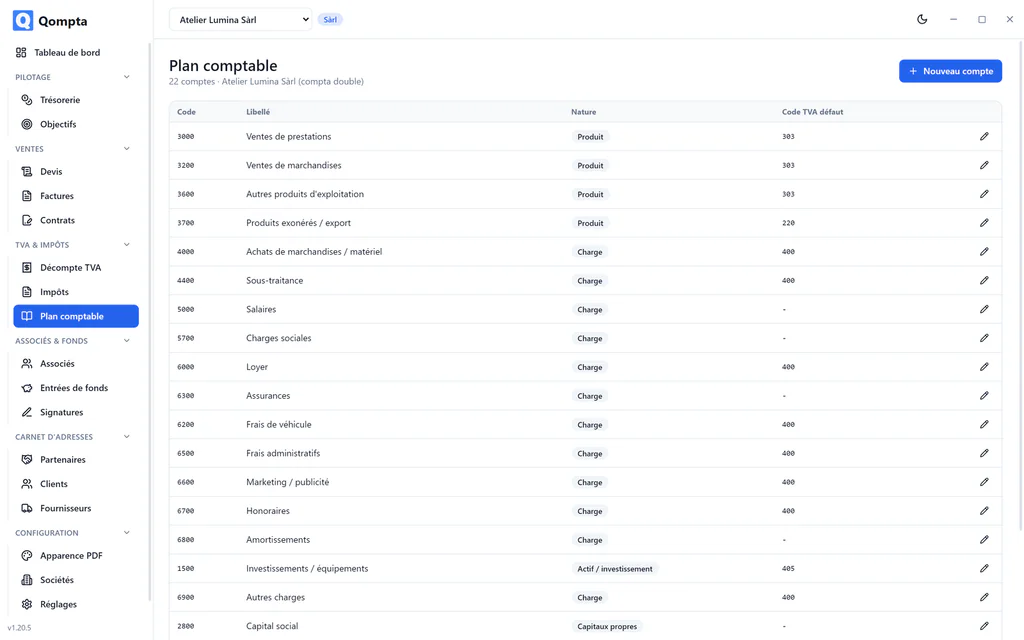
Chaque société reçoit un plan comptable adapté à sa forme juridique. Il sert à catégoriser les factures et alimente le dossier fiscal.
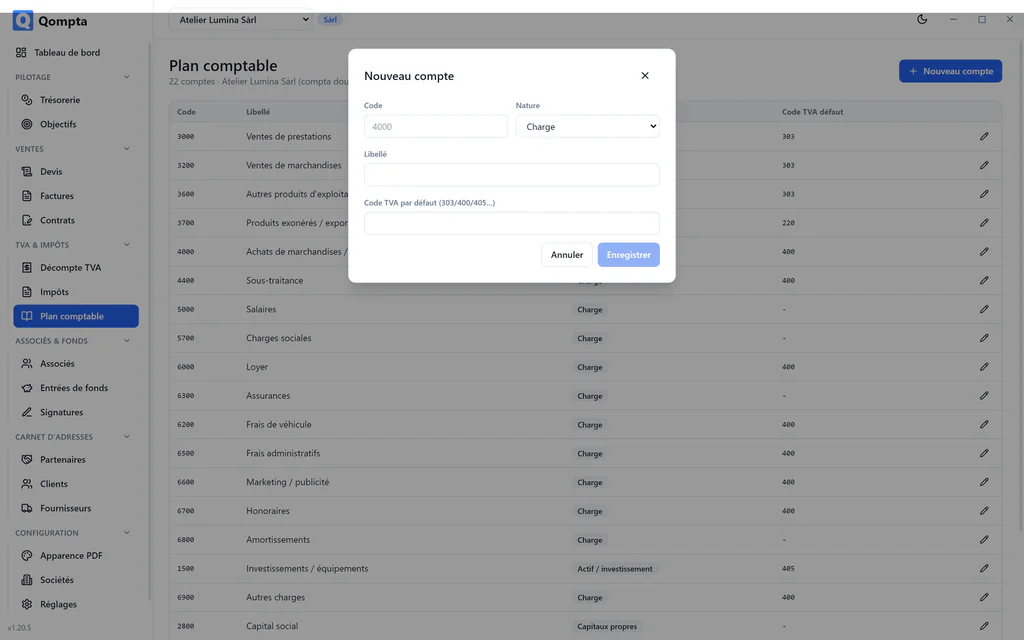
Un compte porte un code, un libellé, un type (produit, charge, actif, passif, fonds propres) et éventuellement un code TVA par défaut, qui sera proposé automatiquement sur les factures de cette catégorie. La case « investissement » range la charge en code 405 du décompte plutôt qu'en 400.
4. Les devis
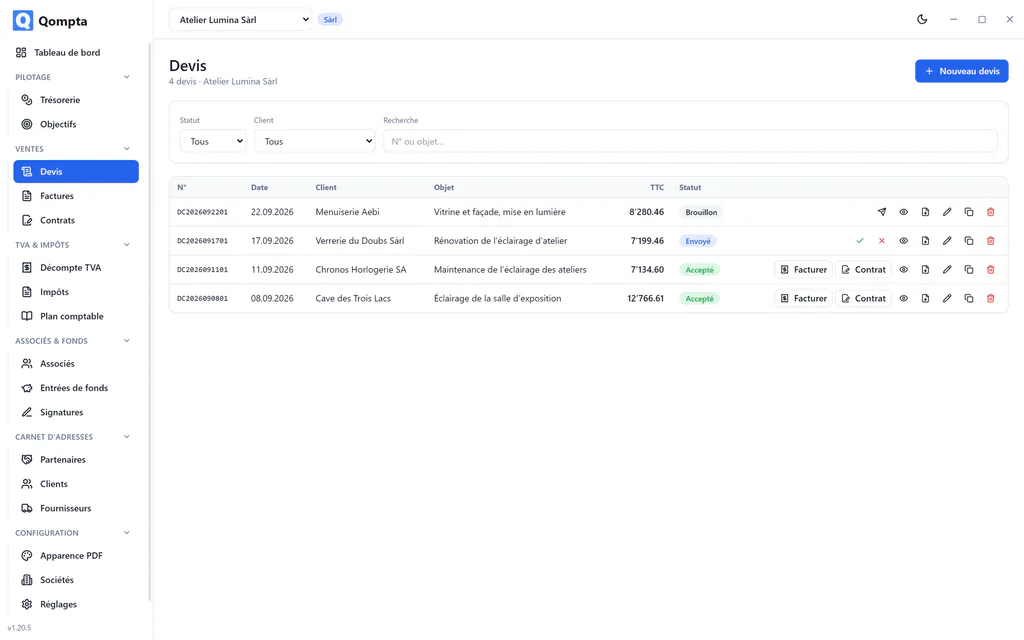
Un devis est un document commercial : il ne touche jamais le décompte TVA. Il est numéroté DC suivi de la date et d'un compteur remis à zéro chaque jour.
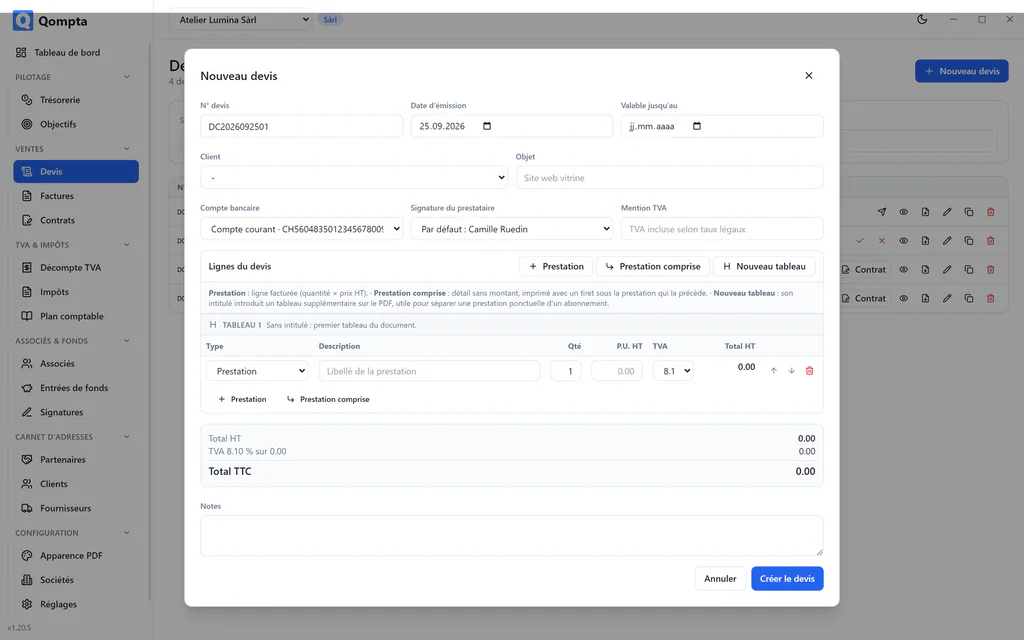
Les trois sortes de lignes
| Sorte | Effet |
|---|---|
| Section | un titre, pour structurer un long devis |
| Prestation | une ligne facturée : quantité × prix HT |
| Prestation comprise | un détail imprimé avec un tiret, sans montant |
C'est ce qui permet de détailler une offre sans gonfler le total : « Installation complète » facturée, puis sous elle trois lignes qui disent ce que « complète » recouvre.
Le cycle
- Brouillon : vous rédigez.
- Envoyé : le devis est parti chez le client.
- Accepté : il a dit oui.
- Facturé : un devis accepté se transforme en facture.
Un devis refusé puis retravaillé est relié à son remplaçant : il sort alors des affaires perdues du tableau de bord, au lieu de compter deux fois.
La conversion en facture
La conversion produit une facture de vente en brouillon, avec une facture par taux de TVA si le devis en mélange plusieurs. Ce découpage n'est pas une coquetterie : une facture ne peut porter qu'un seul taux, sans quoi la ventilation 303/313/343 du décompte serait fausse.
Un devis facturé n'est plus ni modifiable ni supprimable tant que sa facture existe. Supprimez cette facture et le devis repasse accepté : de nouveau modifiable et reconvertible.
5. Les contrats
Un contrat se compose par sections : dix types de blocs et huit structures de départ (contrat de prestation, abonnement, mandat, contrat d'entreprise au forfait, NDA…).
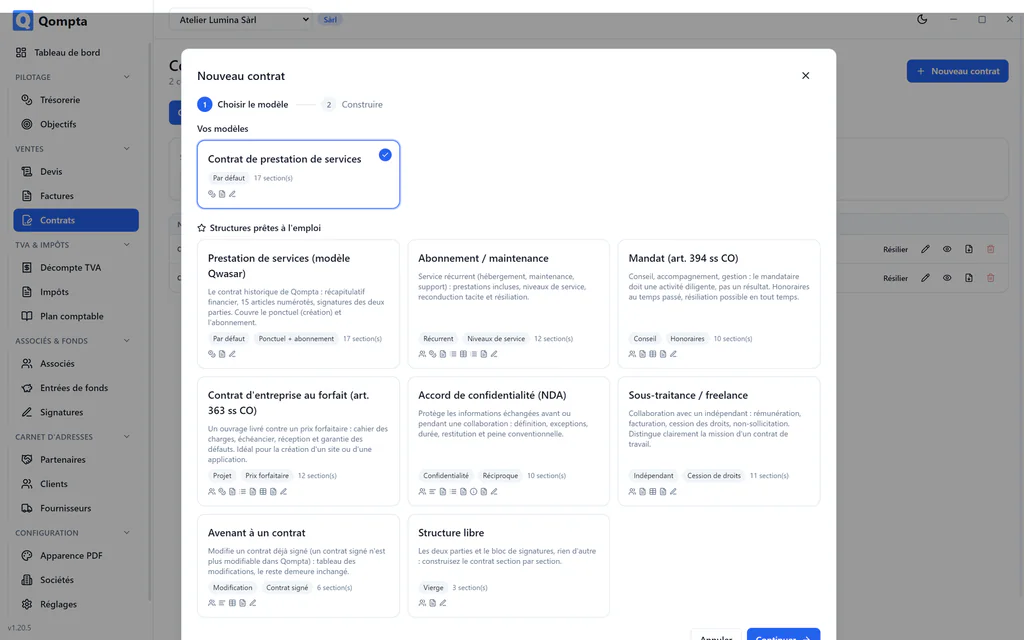
Pendant la saisie, les {{variables}} restent visibles. Elles sont figées à l'enregistrement : choisissez donc le modèle avant de saisir les montants.
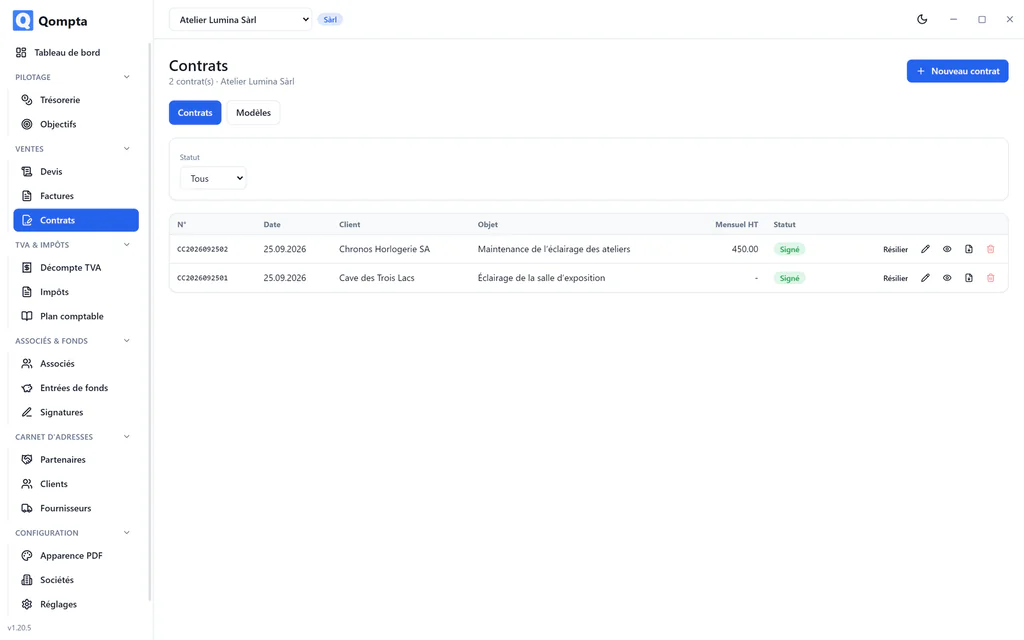
Un contrat couvre tout le devis : le montant ponctuel comme le récurrent. Seuls les contrats signés comptent dans le chiffre d'affaires récurrent, mais tous restent affichés : l'historique compte.
6. Les factures
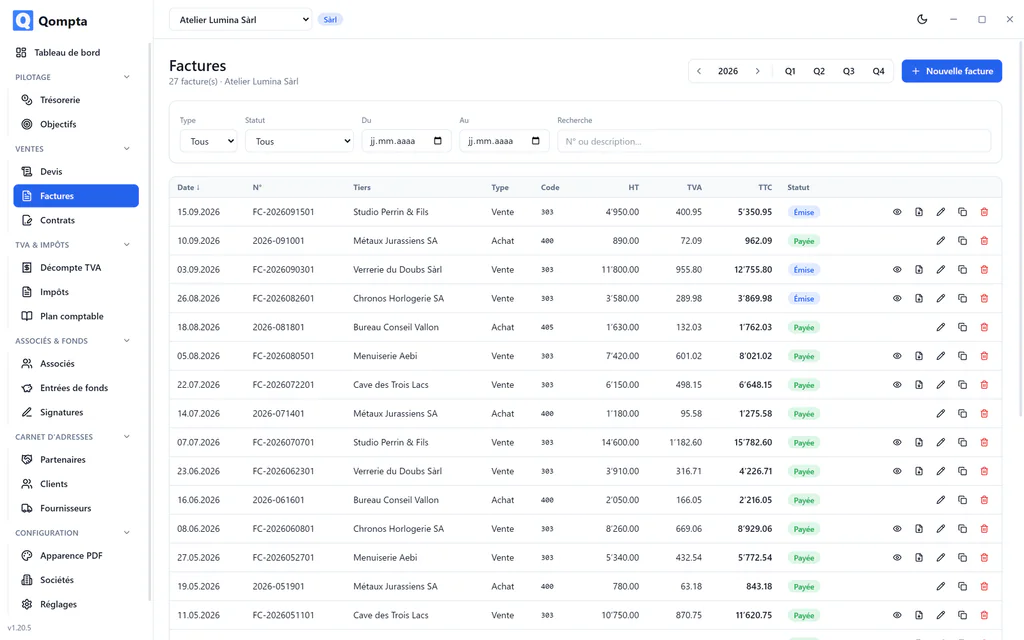
Ventes et achats vivent dans la même liste, les plus récentes d'abord.
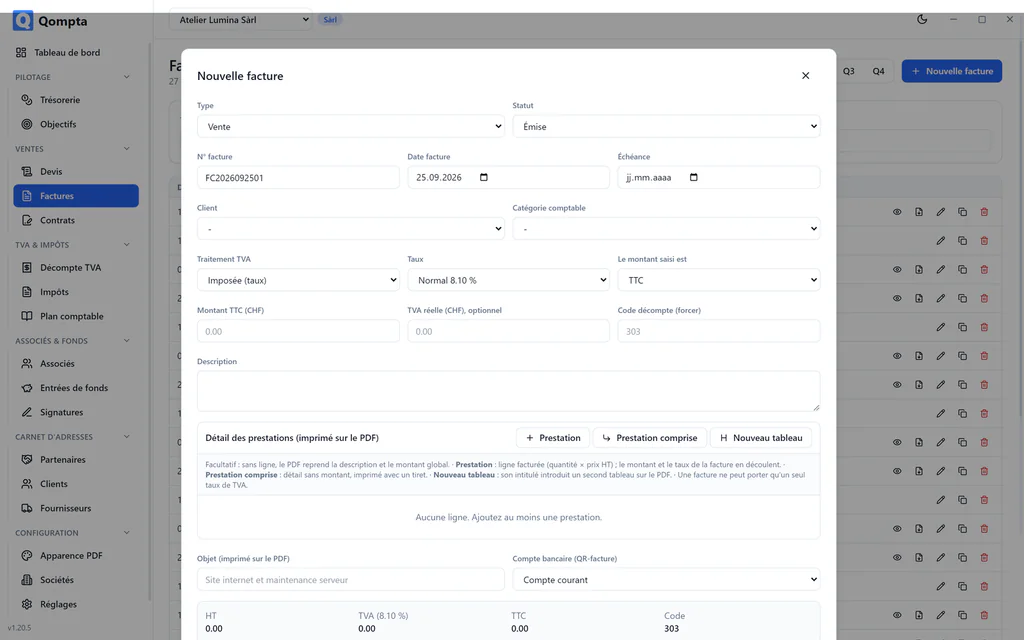
Le statut décide de tout
| Statut | Entre au décompte TVA | Compte dans la trésorerie |
|---|---|---|
| Brouillon | non | non |
| Émise | oui | non |
| Payée | oui | oui |
| En retard | oui | non |
| Réglé (pour TVA) | oui | non |
Seul le brouillon reste hors du décompte : la TVA est due à l'émission, pas au paiement.
Le dernier statut est le cas particulier. Il couvre une facture réglée par un tiers (typiquement une autre de vos sociétés) mais enregistrée ici pour récupérer la TVA. Elle entre au décompte et reste hors de la trésorerie, puisque aucun argent n'est entré dans cette société-ci. Il n'est proposé qu'aux sociétés assujetties.
Les filtres par période TVA
Les boutons à côté de l'année suivent la périodicité de la société : T1…T4 au trimestre, S1/S2 au semestre, « Année » à l'année. Ils se cumulent et s'ajoutent aux filtres du dessous au lieu de les remplacer. Les flèches d'année filtrent cette année-là à défaut de trimestre sélectionné.
Le détail des prestations
Une facture peut porter des lignes comme un devis. Son montant et son taux découlent alors de ces lignes. Elle n'accepte qu'un seul taux de TVA, pour la même raison qu'un devis se découpe à la conversion. Sans ligne, elle reste une écriture au montant global.
La TVA réelle
Le champ « TVA réelle » permet de saisir le montant exact figurant sur une facture fournisseur, quand il diffère du calcul théorique : un ancien taux à 7.7 %, un arrondi différent. Le décompte reprend alors ce montant plutôt que le sien.
7. Le décompte TVA
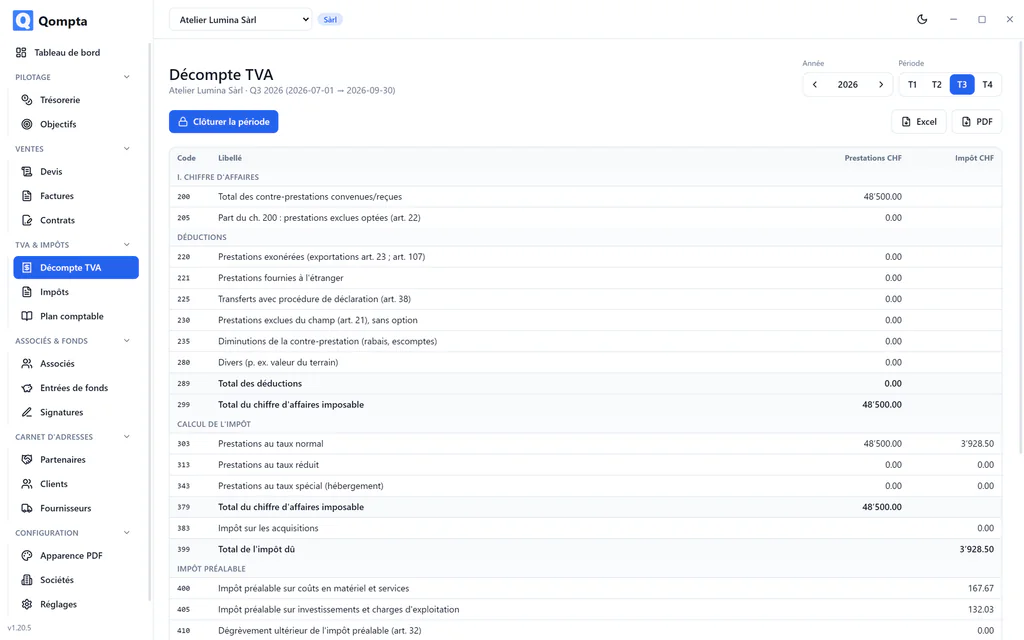
L'écran reprend le formulaire officiel de l'AFC et le pré-remplit depuis vos factures, aux vrais codes : chiffre d'affaires en 200, déductions en 220 à 280, impôt calculé en 303/313/343, impôt préalable en 400 à 420.
Choisissez l'année et la période. Les chiffres sont recalculés en direct : rien n'est stocké, donc une facture corrigée se répercute immédiatement.
Clôturer
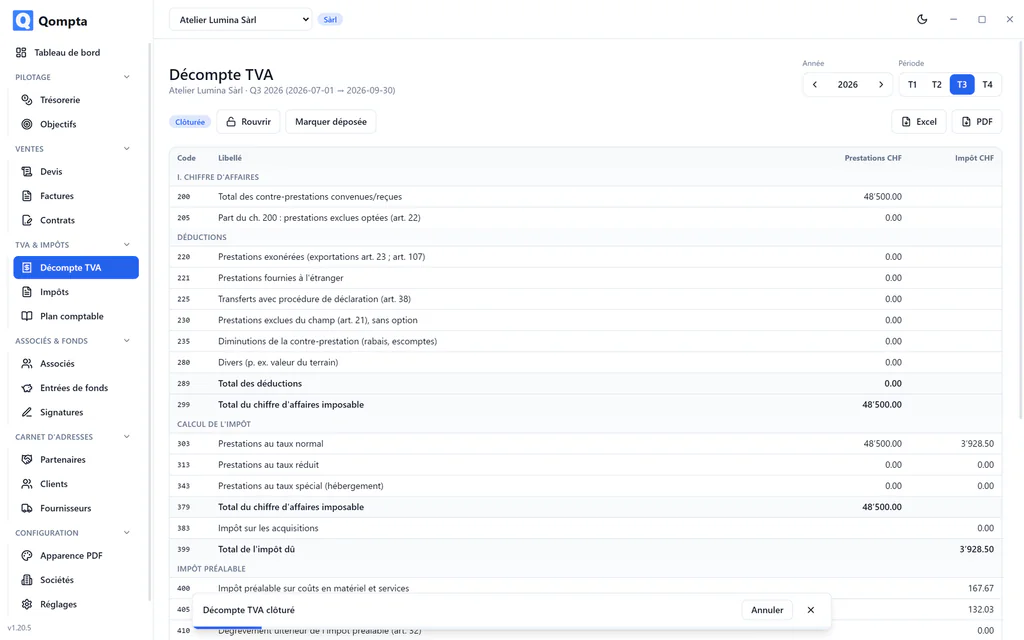
« Clôturer la période » archive le décompte comme déclaré et fige la période. Avant cela, exportez-le en PDF ou en Excel pour recopier les montants dans le portail de l'AFC.
Une fois le décompte payé, enregistrez le règlement : le montant sort alors de la trésorerie. Un décompte TVA est la seule chose qui déplace de l'argent sans être ni une vente ni un achat.
8. Le dossier fiscal
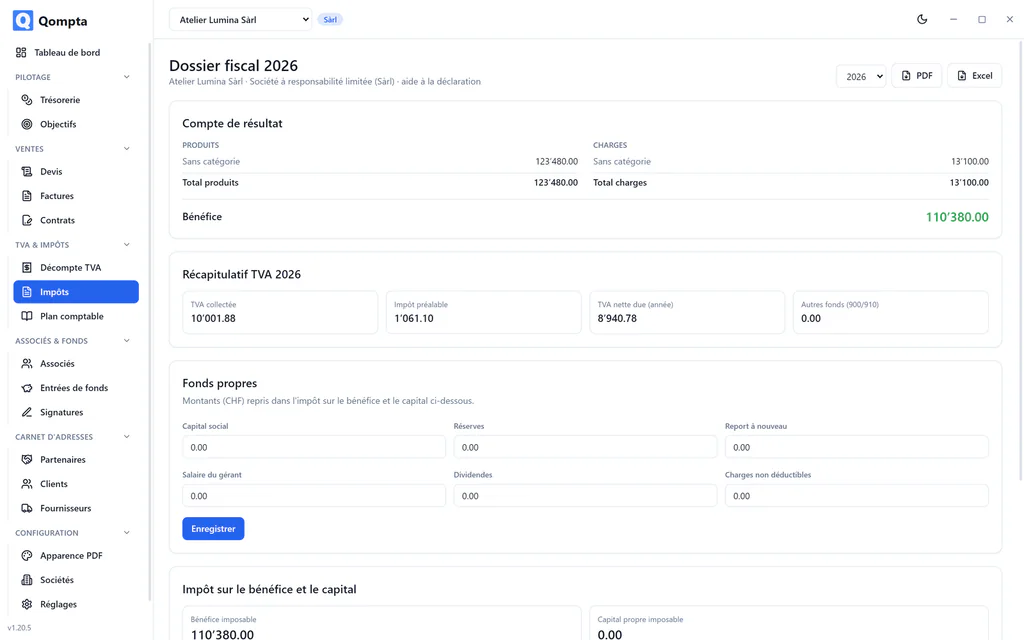
L'écran Impôts rassemble ce qu'il faut pour la déclaration, adapté à la forme juridique : le bénéfice imposable, plus le capital pour une Sàrl ou une SA.
Pour ces deux formes, les fonds propres se saisissent ici et alimentent le calcul de l'impôt sur le bénéfice et sur le capital.
9. La trésorerie
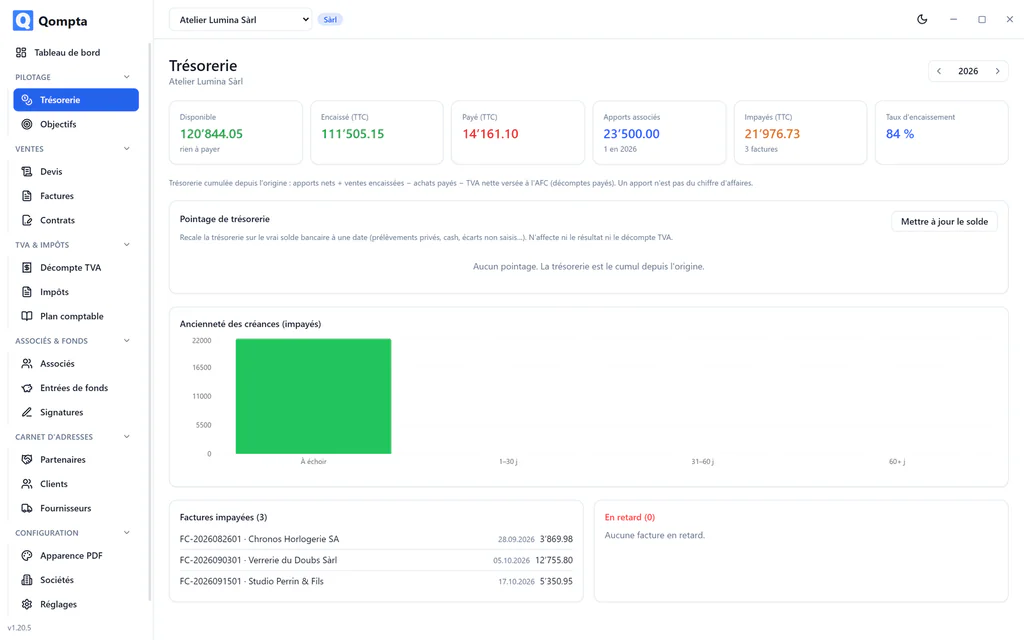
La trésorerie est cumulative depuis l'origine : apports nets, plus ventes réellement encaissées, moins achats réellement payés, moins la TVA nette versée à l'AFC. L'apport de l'an dernier paie encore les factures de cette année. C'est pourquoi rien n'est remis à zéro au changement d'exercice.
L'écran affiche aussi l'ancienneté des créances : ce qui est à échoir puis ce qui traîne depuis 30, 60 ou plus de 60 jours.
Recaler sur le vrai solde bancaire
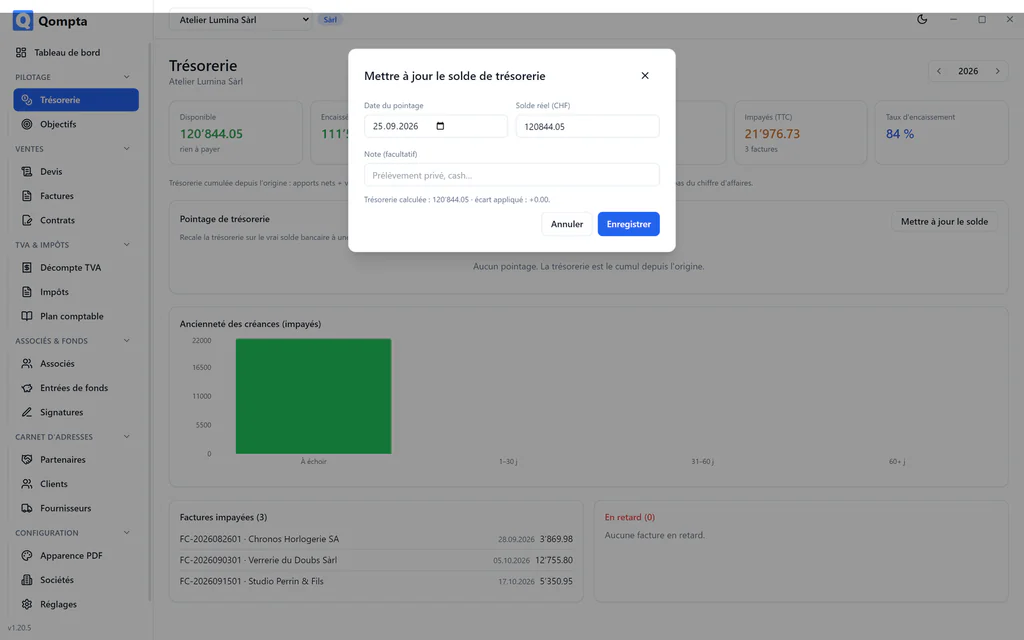
La réalité dérive : prélèvements privés, espèces, écarts jamais saisis. « Mettre à jour le solde » enregistre le solde bancaire réellement constaté à une date. À partir de là, la trésorerie affiche ce solde, plus ce qui s'est passé strictement après.
Une écriture antérieure au pointage ne bouge donc plus la trésorerie présente. Elle reste dans les listes, les rapports et le décompte TVA : le pointage n'affecte ni le résultat ni la TVA.
10. Associés et entrées de fonds
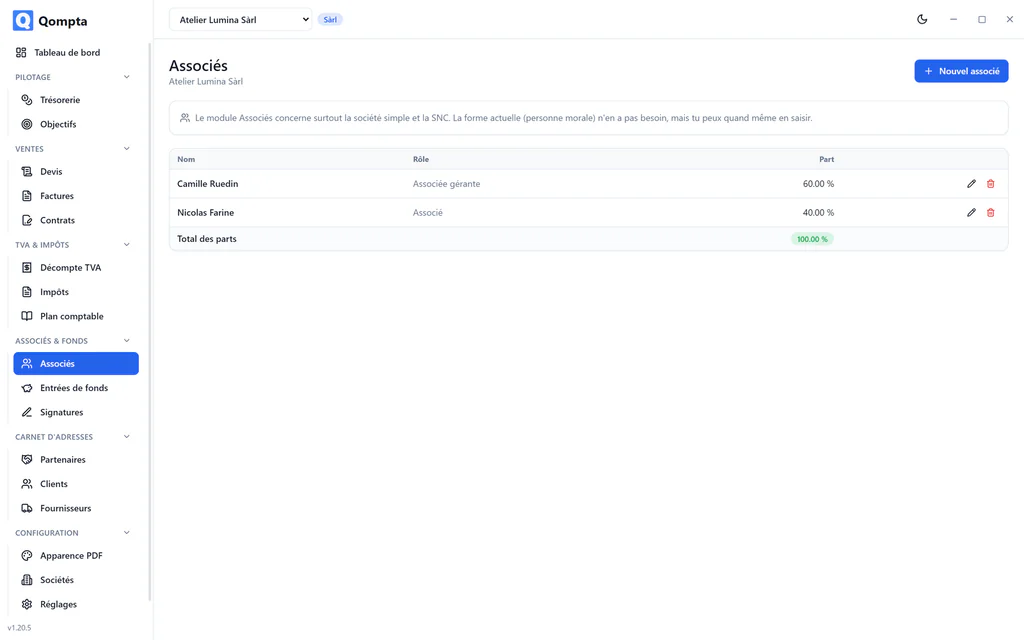
Les associés portent un nom, une part en pourcentage et un rôle. La part sert à répartir le bénéfice dans les formes imposées sur les associés.
Les entrées de fonds
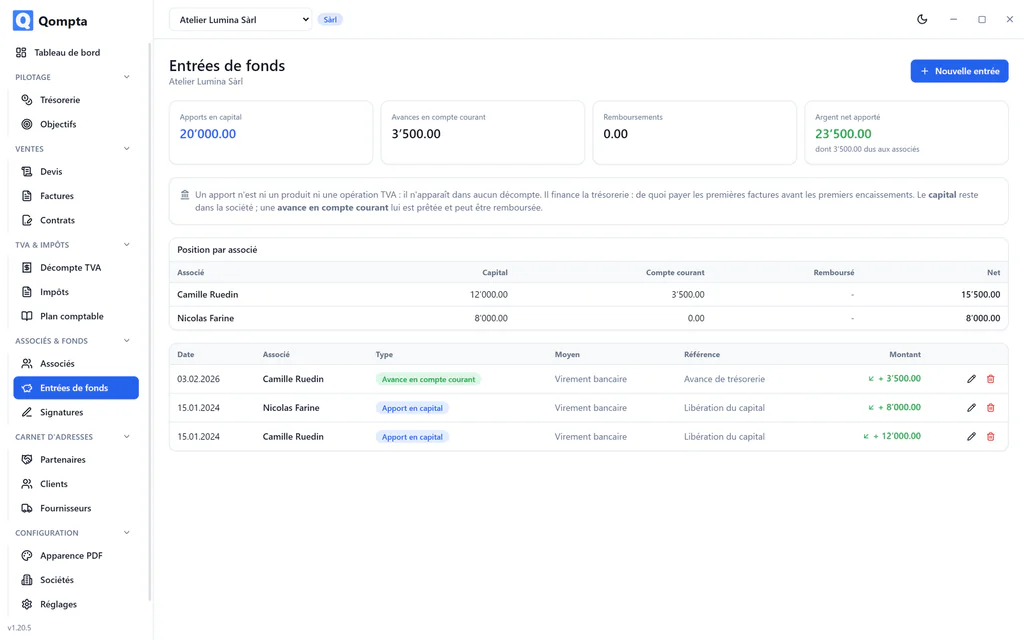
C'est l'argent qu'un associé verse dans la société. Une table à part, exprès : un apport n'est ni un produit ni une opération TVA : aucun calcul de décompte ne le lit.
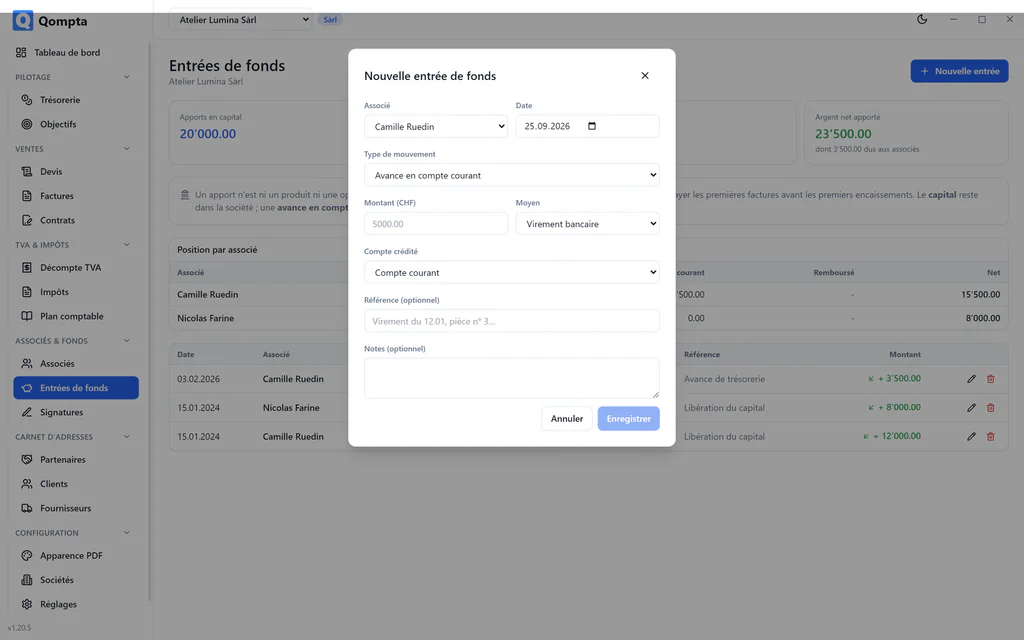
Trois natures :
| Nature | Sens |
|---|---|
| Capital | fonds propres, définitivement dans la société |
| Compte courant | avance remboursable, une dette envers l'associé |
| Remboursement | l'argent ressort |
Le montant reste toujours positif : c'est la nature qui porte le sens.
Le nom de l'associé est figé à la saisie : faire sortir un associé n'efface pas l'historique du financement.
11. Les signatures
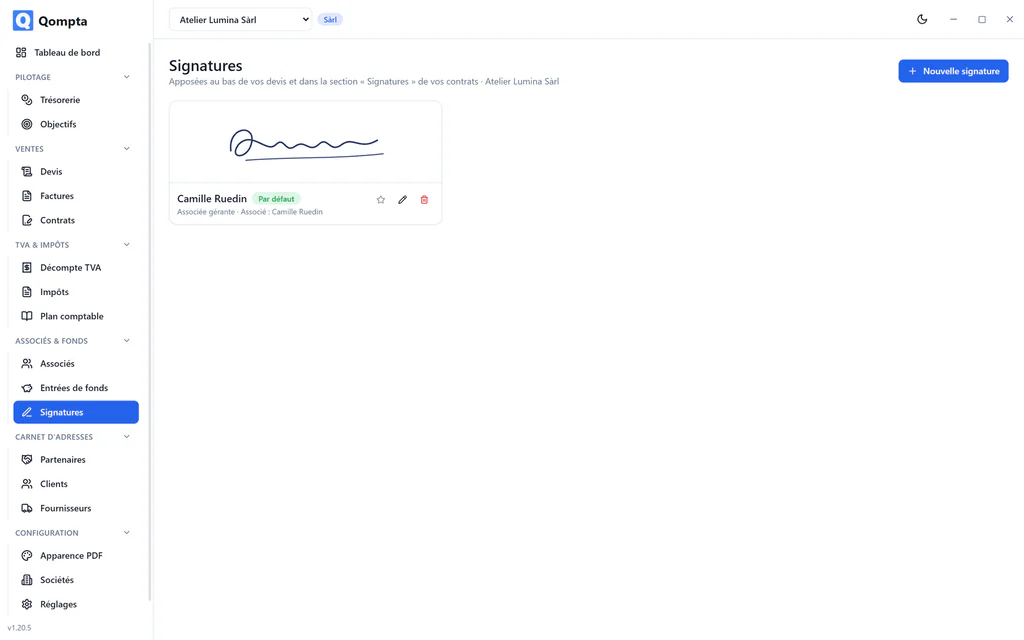
Une signature est une image, associée à un nom et à une fonction, réutilisable sur les devis et les contrats.
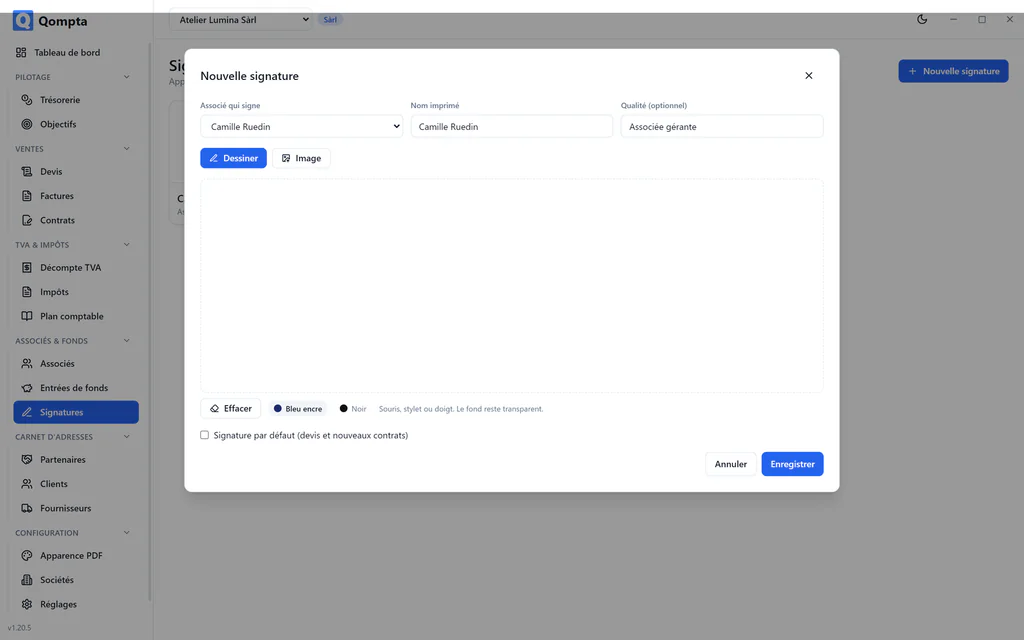
Une signature peut être marquée par défaut : elle est alors proposée automatiquement sur les nouveaux devis. Un devis peut aussi n'en porter aucune et laisser une ligne vierge à signer à la main.
12. Les tableaux de bord
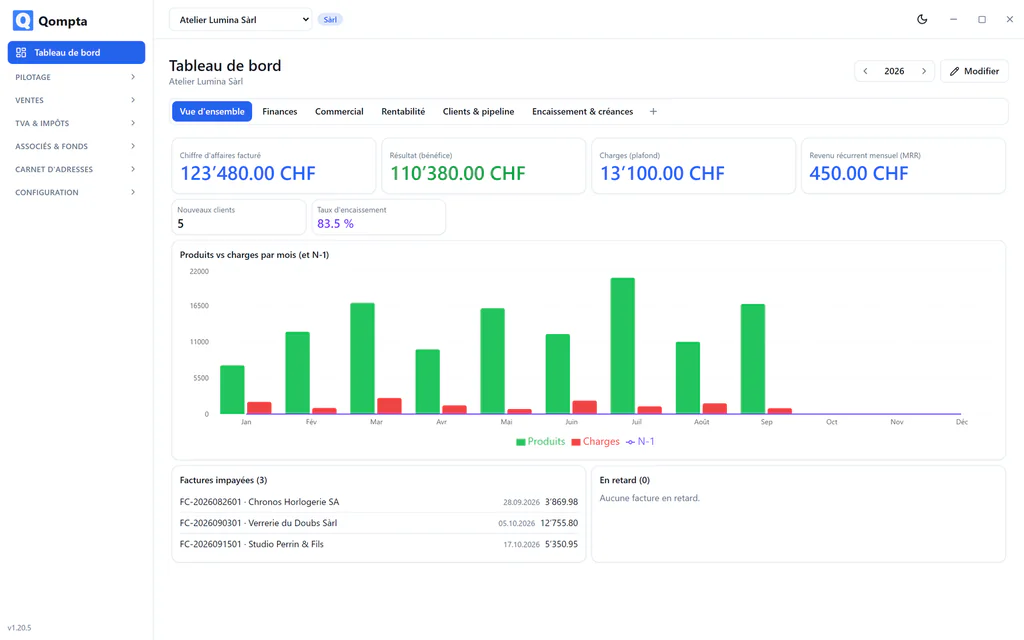
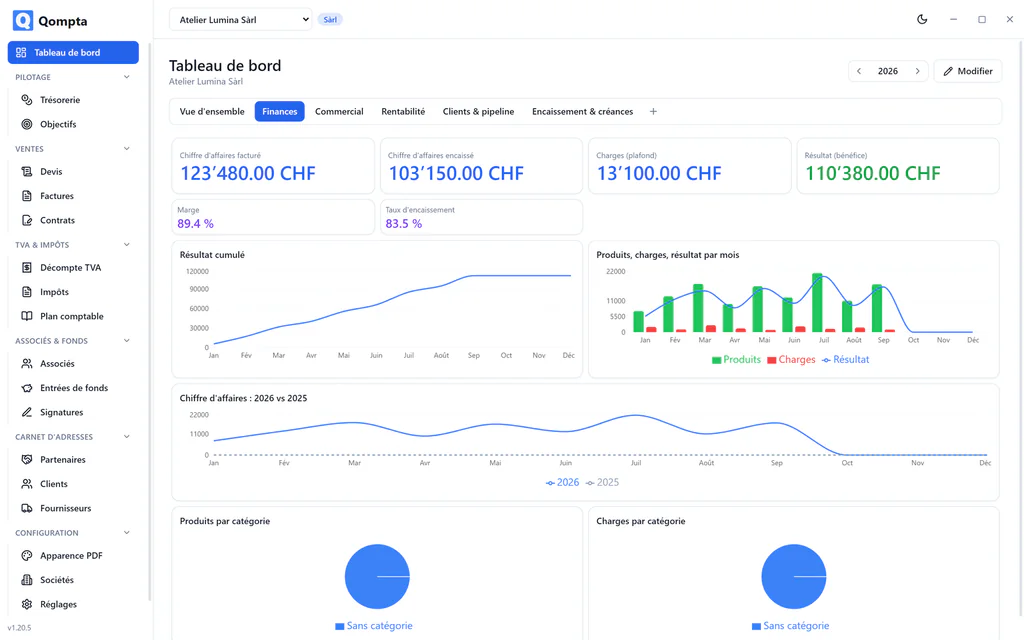
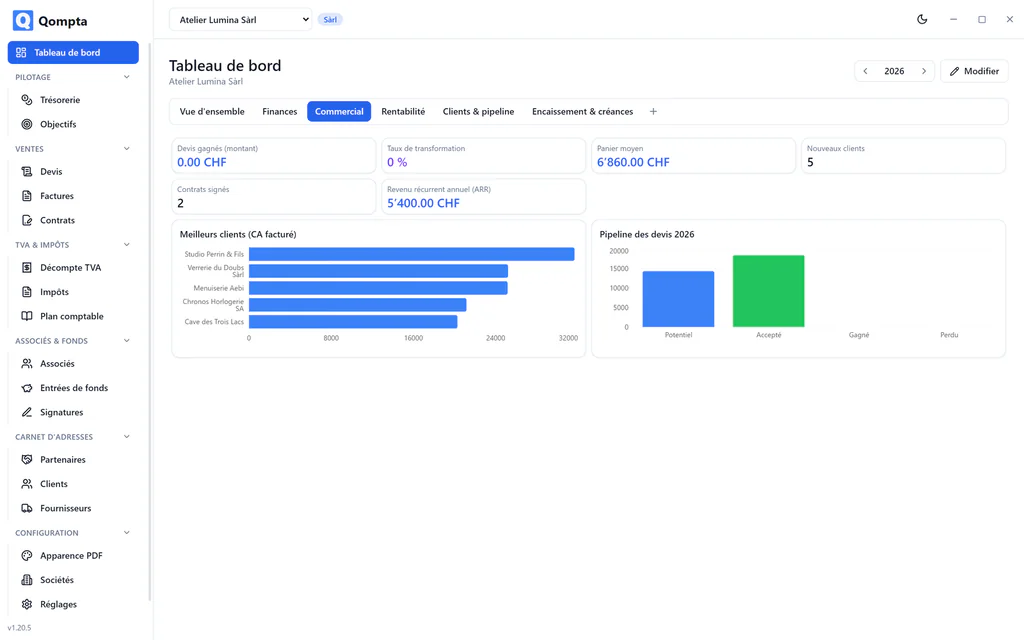
Le tableau de bord est l'écran par défaut. Chaque société peut en tenir plusieurs, sous forme d'onglets, créés depuis des modèles au bouton + : vue d'ensemble, finances, commercial, rentabilité, clients & pipeline, encaissement & créances.
Réorganiser
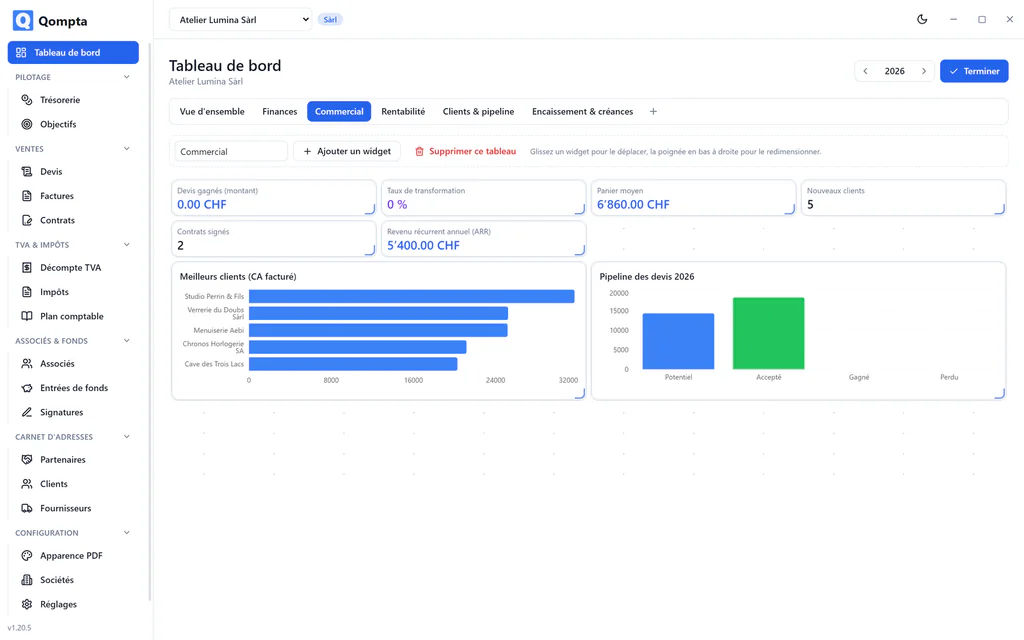
Le bouton « Modifier » fait apparaître la grille. Chaque widget se déplace et se redimensionne librement sans jamais chevaucher un autre : il ne va que sur de la place libre.
Les widgets s'adaptent à la place qu'on leur donne : un indicateur réduit au minimum n'affiche plus que son chiffre. La taille du texte grandit avec la case.
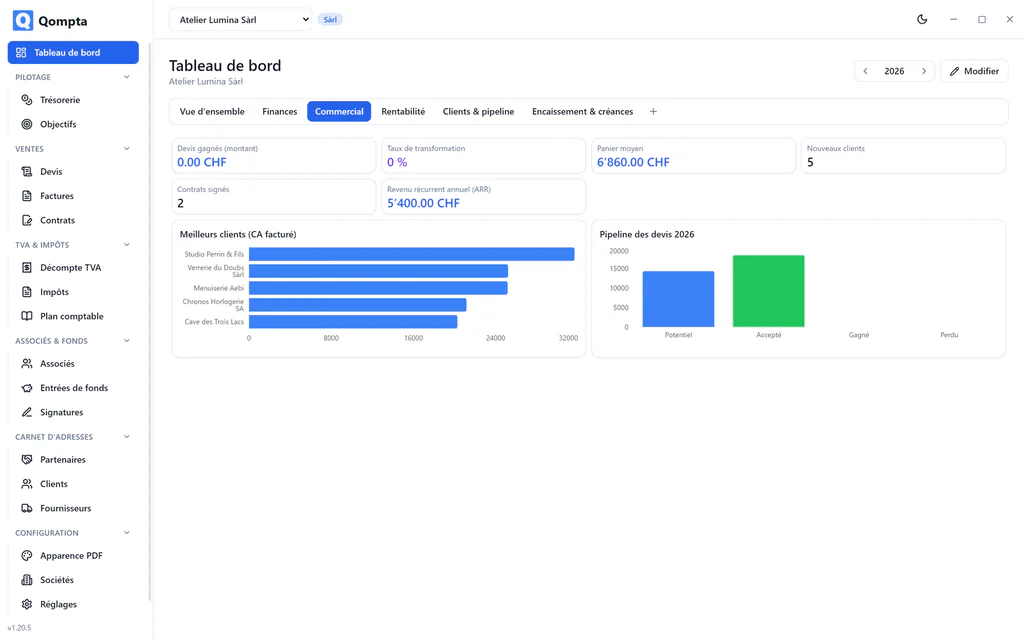
Un widget est soit un indicateur (22 métriques disponibles), soit un graphique : un du catalogue ou un graphique sur mesure dont vous choisissez le type (barres, ligne, camembert), la dimension (mois, catégorie, client, étape) et la valeur.
13. Les objectifs
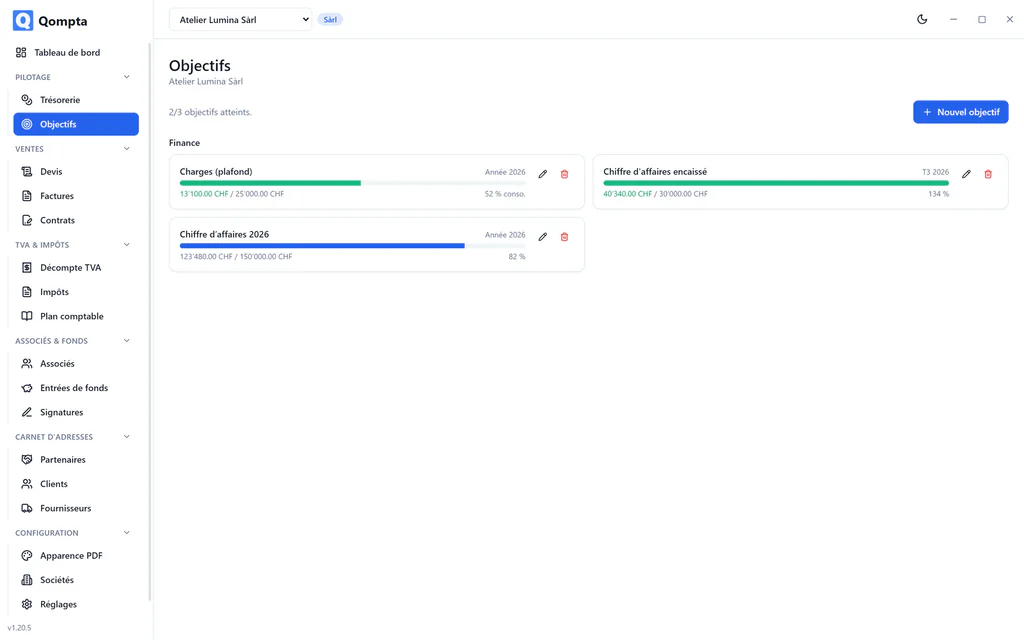
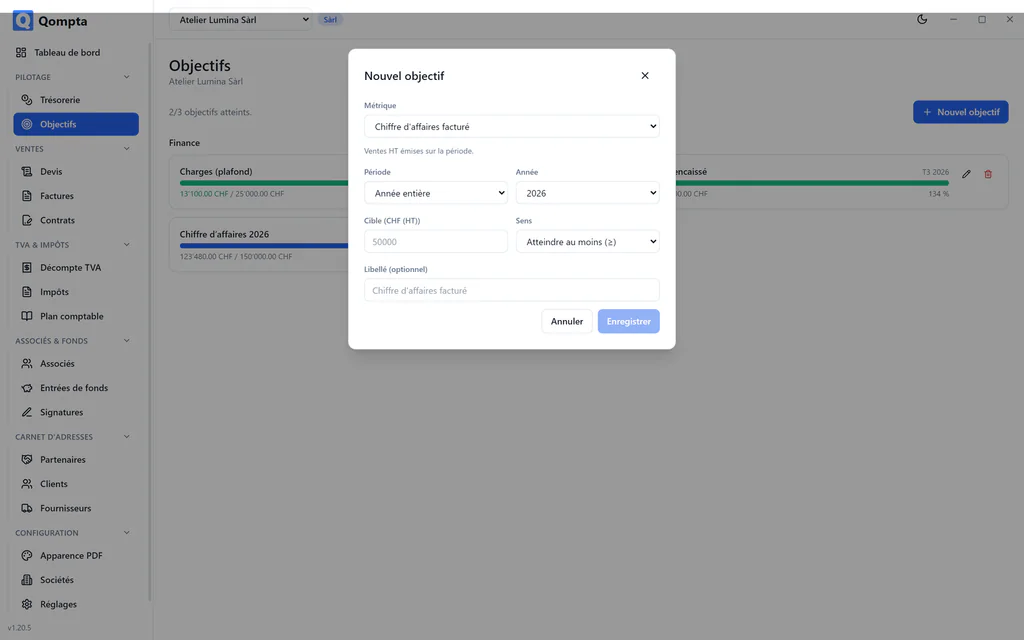
Un objectif porte sur une métrique, pour une période (année, trimestre ou mois), avec un sens : atteindre au moins (un plancher : chiffre d'affaires, marge) ou rester en dessous (un plafond : charges).
L'avancement n'est jamais stocké. Il est recalculé depuis les données à chaque affichage, si bien qu'un objectif ne peut pas dériver de la comptabilité qu'il mesure.
14. L'apparence des documents
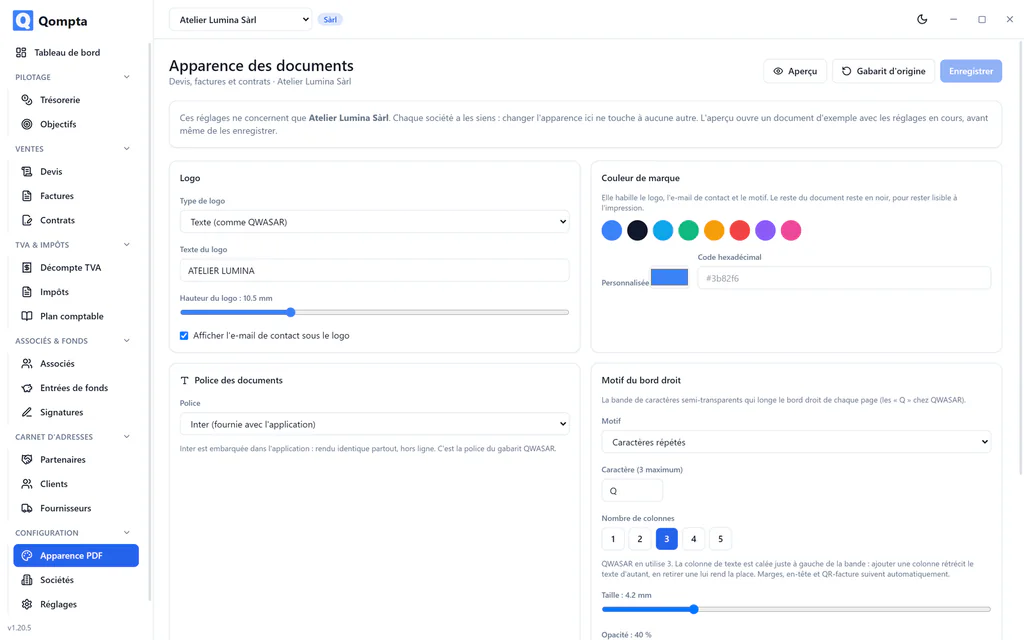
Chaque société a sa propre apparence de documents :
- Logo : un texte, une image importée ou aucun, avec sa hauteur ;
- Couleur de marque ;
- Motif du bord droit : le caractère, de 1 à 5 colonnes, sa taille, son opacité, voire rien du tout. Les marges, l'en-tête et la QR-facture se recalent automatiquement sur la largeur de la bande ;
- Ligne de contact et blocs de signature ;
- Police : Inter (fournie, par défaut), un fichier que vous importez (.ttf, .otf, .woff2, stocké en base, donc emporté par les sauvegardes et imprimé même hors ligne) ou une police installée sur le poste.
Les valeurs par défaut reproduisent le gabarit d'origine à l'identique : une société qui n'ouvre jamais cet écran garde le rendu historique.
L'aperçu rend un document d'exemple avec les réglages non encore enregistrés : vous voyez avant de valider.
15. Plusieurs sociétés
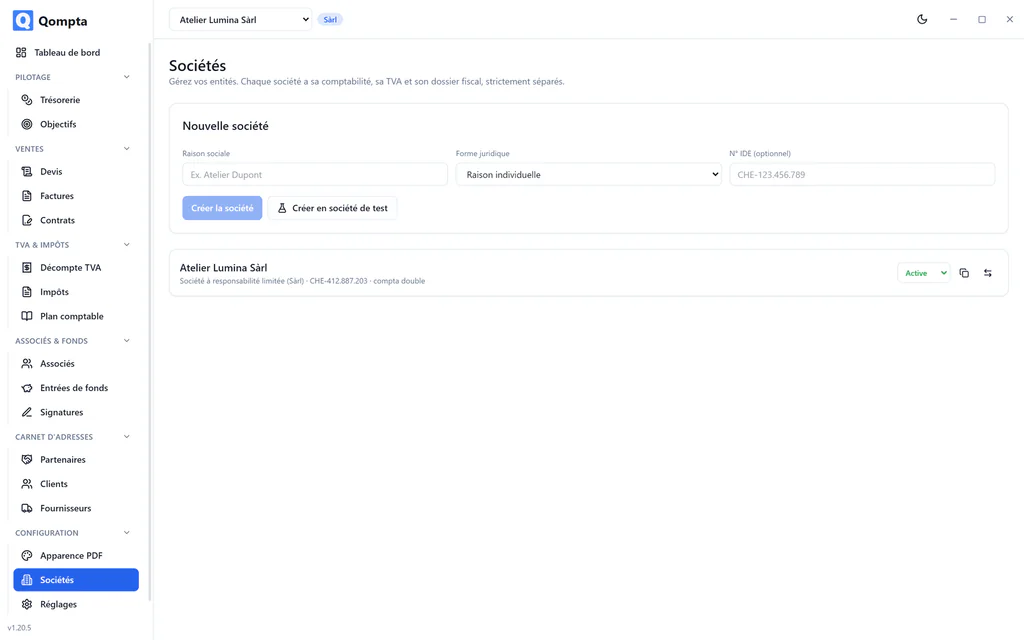
Le sélecteur en haut de la fenêtre passe d'une société à l'autre. Tout ce que vous voyez ensuite appartient à la société sélectionnée : les données sont strictement cloisonnées. Ce cloisonnement est vérifié par des tests automatisés, pas seulement par convention.
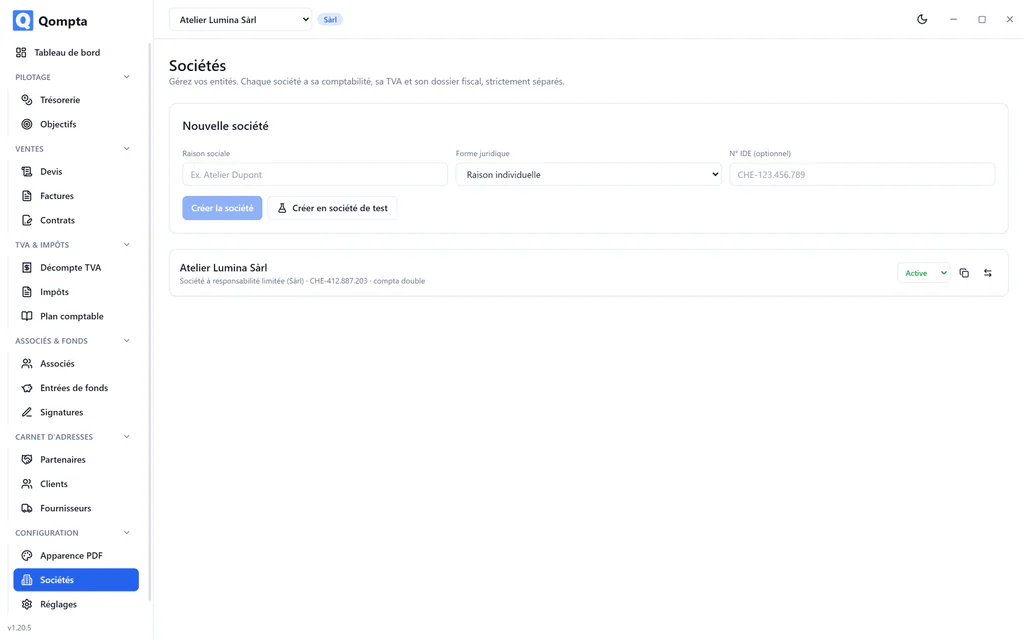
La duplication reprend la structure d'une société (plan comptable, réglages TVA, apparence) sans ses écritures. Pratique pour ouvrir une deuxième entité sur le même modèle.
Une société peut aussi être rendue inactive : elle disparaît du sélecteur sans que rien ne soit perdu.
16. Réglages et sauvegardes
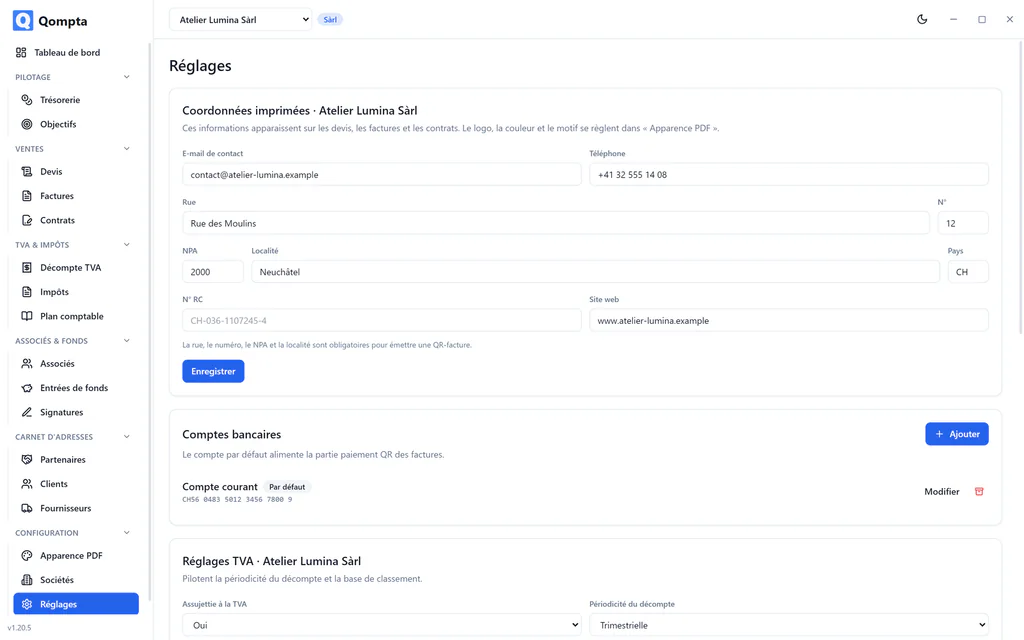
On y trouve le dossier des sauvegardes automatiques et leur durée de conservation, la restauration et l'export.
- Restaurer une sauvegarde remplace les données en place. L'ancienne base est mise de côté, pas supprimée.
- Exporter des sociétés écrit un fichier
.qexpcontenant les sociétés choisies, à réimporter ailleurs. C'est le bon outil pour déplacer une société sans déplacer tout le reste. - Export Excel sort les données pour les retravailler dans un tableur.
Pour déménager toute l'installation, emportez une sauvegarde .qbak et votre clé de récupération, séparément.
17. Rien n'est irréversible
Qompta n'a aucune boîte de dialogue bloquante. À la place, une barre d'action en bas de l'écran :
- les suppressions attendent 5 secondes avant de s'appliquer, avec un compte à rebours visible : « Annuler » renonce, la croix applique tout de suite ;
- les modifications s'annulent après coup, rejouées à l'envers depuis un journal tenu par l'application ;
- fermer un formulaire commencé le garde de côté et propose « Reprendre » pendant 15 secondes.
C'est vrai partout : supprimer un tiers, convertir un devis, changer la forme juridique d'une société. Vous pouvez essayer sans crainte. Pour les essais à blanc, créez une société de test, la seule qui se supprime définitivement.